お使いのマシンのOSをWindows 11にアップデートしたばかりです。新機能やインターフェースは素晴らしいものの、COMポートの確認方法がわからないかもしれません。
COMポートは、ハードウェアデバイス、産業機器、レガシー周辺機器、組み込みシステム間のシームレスな接続を可能にします。これは、ハードウェア接続やアプリケーションのトラブルシューティングや設定時に役立ちます。
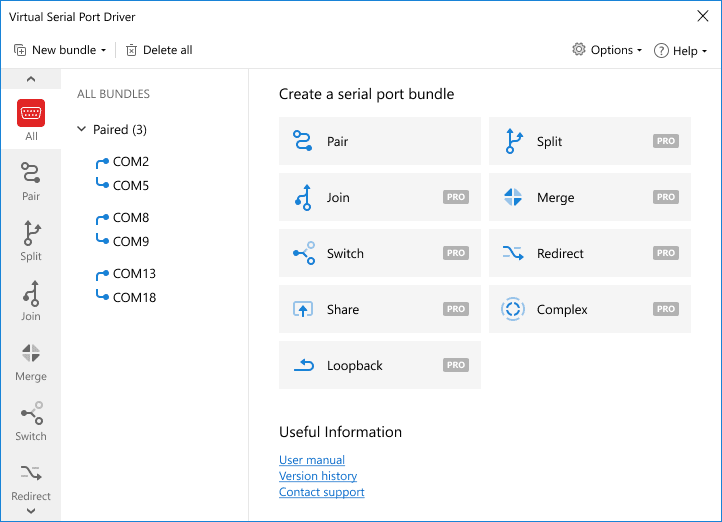
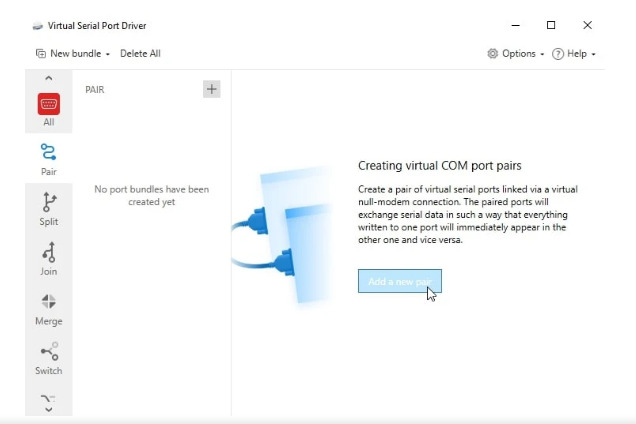
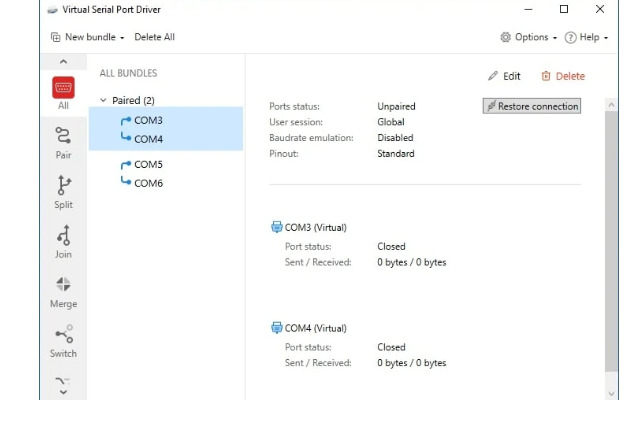
そのため、Windows 11にアップデートしたら、システムのCOMポートを確認することが重要です。幸い、Windows 11には、初心者から技術に詳しいユーザーまで利用できる標準の方法が用意されています。また、この作業を支援するVirtual Serial Port Driverソフトウェア もあります。
この記事では、システムに組み込まれている機能と外部アプリケーションを使用して、Windows 11でCOMポートを確認する方法をステップごとにご紹介します。
目次:
Windows 11でCOMポートを確認するためにネイティブな方法を使用する
Windows 11 には、COM ポートを確認、管理、またはトラブルシューティングするための複数の組み込み方法が用意されており、関連するすべての COM ポート Windows 11 情報を表示することもできます。これらの機能は、マシンにサードパーティ製ソフトウェアをインストールしたくない方に最適です。
方法 1: デバイス マネージャーを使用する
デバイス マネージャーは、コンピューターに接続されているハードウェア デバイスを表示、管理、トラブルシューティングするための中心的な場所として機能する、Windows標準のユーティリティ機能です。また、コンピューターで利用可能なCOMポートの一覧も表示します。
デバイス マネージャーでは技術的な設定は必要ないため、初心者に最適です。
長所 ✅
- シンプルで直感的なユーザー インターフェイス。
- 使用にコマンドラインの知識は必要ありません。
- 利用可能なすべてのCOMポートの構造化された一覧を提供します。
- 非表示、非アクティブ、または切断されたCOMポートを表示します。
- COMポート ドライバーの更新、有効化、無効化をサポートします。
短所 ❌
- COMポートに関するバックグラウンドのシステム情報は限定的です。
- COMポートおよびLPTポートを手動で確認するのは面倒な場合があります。
- 一部の仮想COMポートは通常、構造化された一覧に表示されません。
デバイス マネージャーを使用してCOMポートを確認する方法
- Win + X を押して、[デバイス マネージャー] を選択します。
- その後、
devmgmt.mscと入力して Enter を押します。 - COM ポートを確認するには、ポート (COM と LPT) の一覧を展開します。システムのすべての COM ポートは USB Serial Port (COMx) として表示されます。
- ポートが見つからない場合は、Show Hidden Devices > View > Show Hidden Devices をクリックします。
方法 2: コマンド プロンプトを使用する
コマンド プロンプトは、ユーザーがコマンドを使ってオペレーティング システムと対話できる、Windows のテキストベースのインターフェースです。コマンド プロンプトに特定のコマンドを入力すると、システムでアクセス可能な COM ポートを表示および確認できます。
この方法はシンプルで効果的なため、初心者にも長年のユーザーにも最適です。
長所 ✅
- シンプルな 1 行コマンドを入力するだけで、すばやく結果を表示します。
- デバイス マネージャーとは異なり、Windows エクスプローラーが応答しない場合やクラッシュした場合でも、コマンド プロンプトは問題なく動作します。
- 管理者アクセスがなくても、
modeのようなコードを実行できます。 -
wmicコマンドを使用して COM ポートを絞り込めるため、シリアル デバイスを検索しやすくなります。
短所 ❌
- テキスト コマンドでは、詳細なハードウェア情報を提供できません。
- コマンドライン構文に慣れている必要があります。
- Windows 11 環境での今後の更新により、wmic コマンドが廃止され、役に立たなくなる可能性があります。
コマンド プロンプトを使用してCOMポートを確認する方法
- キーボードで Win + R を押し、
cmdと入力して、Enter を押すとコマンド プロンプトが起動します。 - アクティブなCOMポートの一覧を表示するには、次のコマンドを入力します:
wmic path Win32_SerialPort
利用可能なすべてのCOMポートを絞り込むには、次を入力します: w3 wmic path Win32_PnPEntity | find "COM"
方法 3: PowerShell を使用する
コマンド プロンプトと同様に、Windows PowerShell は Windows 環境でタスクの構成と自動化を行うためのテキストベースの機能です。このネイティブ ツールを使用して、COM ポートを自動的に確認できるスクリプトを作成できます。
長所 ✅
- PowerShell スクリプトを使用して自動チェックを実行できます。
- 各 COM ポートのDeviceID と Descriptionを表示できます。
- コマンド プロンプトでは取得できない特定の COM ポート情報をフィルタリングできます。
- WMI (Windows Management Instrumentation)を使用した高度なクエリとスクリプト作成をサポートします。
短所 ❌
- 一部のコマンドを実行するには管理者権限が必要です。
- PowerShell スクリプトは習得のハードルが高く、初心者には適していない場合があります。
- PowerShell で詳細なクエリを実行するには、コマンド プロンプトのコマンドと比べてより多くの処理時間が必要です。
PowerShell を使用して COM ポートを確認する方法
- Windows マシンで管理者権限を持っていることを確認してください。
- Win + X を押して Windows Terminal または PowerShell を選択し、PowerShell を開きます。
- 以下のコマンドを実行して、COM ポート番号と説明を表示します。
Get-WMIObject Win32_SerialPort | Select-Object DeviceID, Description
検出されたすべての COM ポートについて、次を入力します:
[System.IO.Ports.SerialPort]::GetPortNames()
方法4:Windowsの設定を使用する
Windows 11のシステム設定では、コマンドラインや設定を使わずに、利用可能なすべてのCOMポートを簡単かつ素早く確認する方法も提供されています。この方法は、初心者や一般ユーザーに最適です。
長所 ✅
- 使用に技術的な経験は必要ありません
- USBベースのシリアルデバイスをすべて表示します
短所 ❌
- レガシーまたは仮想COMポートは表示できません。
- ポート設定の直接変更には対応していません。
- ドライバーが不足している、または正しくインストールされていない場合、一部のCOMポートが表示されないことがあります。
Virtual Serial Port Driver を使用して COM ポートを作成する方法
- Win + I を押して、設定を開きます。
- Bluetooth とデバイス > デバイス に進みます。
- 接続済みデバイス を探します。
- 接続されているデバイスをクリックし、COMポートの詳細について デバイスのプロパティ を確認します。
方法 5: レジストリを使用する
Windows レジストリは、Windows オペレーティング システムおよびアプリケーションの低レベル設定を保存する組み込みデータベースです。COM ポートの確認に役立つ可能性のあるシステム データを構成できます。
詳細なシステム分析を好むユーザーは、Windows レジストリを使用して効率的に COM ポートを確認できます。
長所 ✅
- デバイス マネージャーでは表示されない COM ポートも含め、すべての COM ポートを表示できます。
- レジストリに関連するドライバーの問題を検出できます。
- 現在接続されていない場合でも、過去に使用されたすべての COM ポートの履歴を確認できます。
短所 ❌
- レジストリの変更は複雑な作業です。1 つのミスでもシステムの不安定化を引き起こす可能性があります。
- デフォルトでは、ポート情報は簡単に変更できず、特定の構成が必要です。
- GUI がないため、プラットフォーム内の操作はコマンドを通じて手動で行う必要があります。
レジストリでCOMポートを確認する方法
- Win + R を押し、
regeditと入力して、Enter を押します。 - 次へ進みます:
HKEY_LOCAL_MACHINE\HARDWARE\DEVICEMAP\SERIALCOMM - 右側のパネルで、アクティブなCOMポートを確認します。
方法 6: Windows Terminal を使用する
Microsoftは、PowerShell、コマンド プロンプト、Bash(WSL経由)を使って、タブとペインを備えた1つのウィンドウ内で複数のコマンドライン ツールを実行できる、マルチタブ対応のターミナル エミュレーターとしてWindows Terminalを公開しました。
この方法は、システム上のすべてのCOMポートを包括的に確認したい開発者やITプロフェッショナルに適しています。
長所 ✅
- WMICとPowerShellで複数のコマンドラインをサポートします。
- 基本的なコマンドにより、スクリプト作成と自動化を簡単に行えます。
- 高度なシステム クエリやCOMポートの変更を実行できます。
短所 ❌
- 一部の高度なコマンドを実行するには、昇格されたシステム アクセスが必要です。
-
wmicコマンドは、Windowsの更新により廃止されやすい傾向があります。 - Terminalコマンドの習得には、急な学習曲線があります。
Windows Terminal を使用して COM ポートを確認する方法
- Win + X を押して、Windows Terminalを選択します。この機能を実行するには、管理者権限があることを確認してください。
- WMIC または PowerShell を使用して COM ポートを確認するには、COM ポートの詳細を表示するために、以下のコマンドを入力します。
wmic path Win32_SerialPort
方法 7: Windows イベント ビューアーを使用する
イベント ビューアーは、関連するすべてのシステム イベントと、システム アプリケーションからのすべてのアクティビティおよびメッセージのログを記録します。このツールを使用すると、マシンの COM ポートに関するエラーのトラブルシューティングを行えます。
長所 ✅
- ハードウェアやドライバーの問題の診断に役立つ、すべてのシステム アクティビティの包括的な記録を提供します。
- USB 接続の失敗、ドライバーの競合、見つからない COM ポートを検出します。
- デバイスがリアルタイムで接続されていない場合でも、イベント ビューアーでその履歴データを確認できます。
短所 ❌
- システム ログの検索には時間がかかるため、この方法は素早い確認にはおすすめできません。
- ログ エントリを正しく理解するには、Windows のエラー メッセージとイベント ID に精通している必要があります。
- 新しいエラーをログに反映させるには、繰り返し更新する必要があります。
Windows イベント ビューアーを使用して COM ポートを確認する方法
- Win + R を押し、
eventvwr.mscと入力して、Enter を押します。 - Windows Logs > System に移動します。
- シリアルまたは COM ポート関連のエラー を探します。