Sie haben gerade das Betriebssystem Ihres Computers auf Windows 11 aktualisiert. Die neuen Funktionen und die Benutzeroberfläche sind großartig, aber Sie haben keine Ahnung, wie Sie die COM-Ports überprüfen können.
COM-Ports ermöglichen nahtlose Verbindungen zwischen Hardwaregeräten, Industrieanlagen, älteren Peripheriegeräten und eingebetteten Systemen. Das ist nützlich bei der Fehlerbehebung oder Konfiguration von Hardwareverbindungen und Anwendungen.
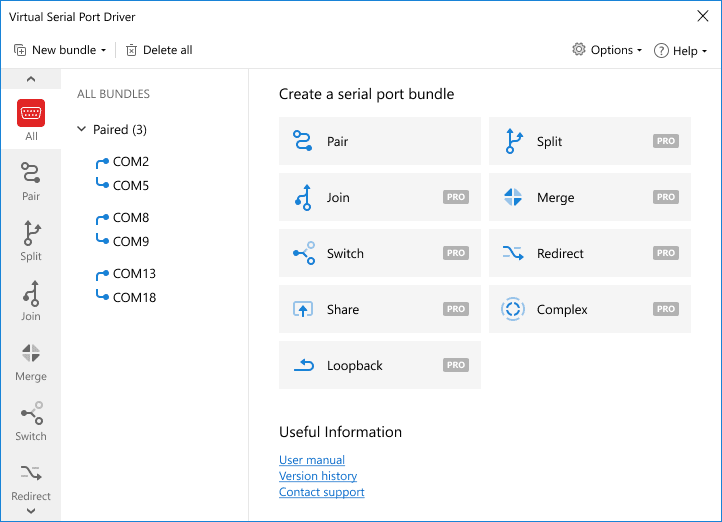
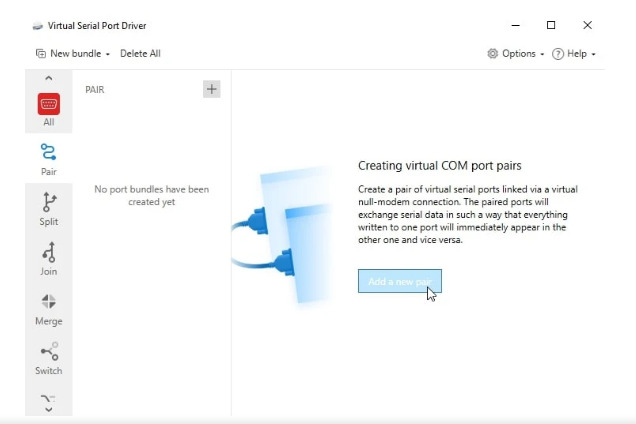
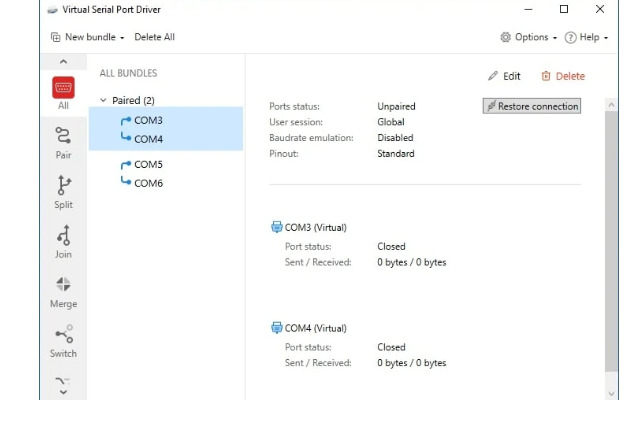
Daher ist es nach dem Update auf Windows 11 unerlässlich, die COM-Ports Ihres Systems zu überprüfen. Glücklicherweise bietet Windows 11 native Methoden, mit denen sowohl Anfänger als auch technisch versierte Nutzer arbeiten können. Es gibt auch die Software Virtual Serial Port Driver , die Sie dabei unterstützen kann.
In diesem Artikel bieten wir eine Schritt-für-Schritt-Anleitung, wie Sie den COM-Port in Windows 11 mit den integrierten Funktionen des Systems und externen Anwendungen überprüfen können.
Inhalt:
Verwendung nativer Methoden zur Überprüfung von COM-Ports in Windows 11
Windows 11 bietet mehrere integrierte Methoden, um COM-Ports zu überprüfen, zu verwalten oder Fehler zu beheben sowie alle zugehörigen COM-Port-Informationen in Windows 11 anzuzeigen. Diese Funktionen sind ideal für alle, die keine Software von Drittanbietern auf ihrem Gerät installieren möchten.
Methode 1: Verwenden des Geräte-Managers
Der Geräte-Manager ist eine native Windows-Dienstprogrammfunktion, die als zentrale Stelle zum Anzeigen, Verwalten und Beheben von Problemen mit an Ihren Computer angeschlossenen Hardwaregeräten dient. Er stellt außerdem die Liste der auf Ihrem Computer verfügbaren COM-Ports bereit.
Im Geräte-Manager ist keine technische Konfiguration erforderlich, daher eignet er sich besonders gut für Anfänger.
Vorteile ✅
- Einfache und intuitive Benutzeroberfläche.
- Für die Verwendung sind keine Kenntnisse der Befehlszeile erforderlich.
- Bietet eine strukturierte Liste aller verfügbaren COM-Ports.
- Zeigt ausgeblendete, inaktive oder getrennte COM-Ports an.
- Unterstützt das Aktualisieren, Aktivieren oder Deaktivieren von COM-Port-Treibern.
Nachteile ❌
- Bietet nur begrenzte Hintergrund-Systeminformationen zu COM-Ports.
- Die manuelle Überprüfung von COM- und LPT-Ports kann mühsam sein.
- Einige virtuelle COM-Ports werden in der strukturierten Liste normalerweise nicht angezeigt.
So überprüfen Sie COM-Ports mit dem Geräte-Manager
- Drücken Sie Win + X und wählen Sie dann Geräte-Manager aus.
- Geben Sie anschließend
devmgmt.mscein und drücken Sie Eingabe. - Um COM-Ports zu überprüfen, erweitern Sie die Liste Anschlüsse (COM & LPT). Alle COM-Ports Ihres Systems sollten als USB-Serieller Port (COMx) aufgeführt sein.
- Falls Ports fehlen, klicken Sie auf Ausgeblendete Geräte anzeigen > Ansicht > Ausgeblendete Geräte anzeigen.
Methode 2: Verwenden der Eingabeaufforderung
Die Eingabeaufforderung ist die textbasierte Oberfläche von Windows, die es Benutzern ermöglicht, mithilfe von Befehlen mit dem Betriebssystem zu interagieren. Sie können bestimmte Befehle in der Eingabeaufforderung eingeben, um die zugänglichen COM-Ports Ihres Systems anzuzeigen und zu überprüfen.
Dies ist sowohl für Anfänger als auch für langjährige Benutzer ideal, da diese Methode einfach und effektiv ist.
Vorteile ✅
- Liefert nach Eingabe einfacher Befehlszeilenbefehle schnell Ergebnisse.
- Im Gegensatz zum Geräte-Manager funktioniert die Eingabeaufforderung auch dann gut, wenn der Windows-Explorer nicht reagiert oder abstürzt.
- Sie können Codes wie
modeohne Administratorzugriff ausführen. - Ermöglicht das Filtern von COM-Ports mit dem Befehl
wmic, sodass die Suche nach seriellen Geräten einfacher wird.
Nachteile ❌
- Textbefehle können keine detaillierten Hardwareinformationen bereitstellen.
- Vertrautheit mit der Befehlszeilensyntax ist erforderlich.
- Zukünftige Updates in der Windows-11-Umgebung könnten die wmic-Befehle veraltet und unbrauchbar machen.
So überprüfen Sie COM-Ports über die Eingabeaufforderung
- Drücken Sie auf Ihrer Tastatur Win + R, geben Sie
cmdein und drücken Sie Eingabe, um die Eingabeaufforderung zu starten. - Um die Liste aller aktiven COM-Ports anzuzeigen, geben Sie die folgenden Befehle ein:
wmic path Win32_SerialPort
Wenn Sie alle verfügbaren COM-Ports filtern möchten, geben Sie Folgendes ein: w3 wmic path Win32_PnPEntity | find "COM"
Methode 3: Verwendung von PowerShell
Wie bei der Eingabeaufforderung ist Windows PowerShell eine textbasierte Funktion zur Aufgabenkonfiguration und Automatisierung in der Windows-Umgebung. Sie können dieses native Tool verwenden, um Skripte zu erstellen, mit denen Sie COM-Ports automatisch überprüfen können.
Vorteile ✅
- Führen Sie automatisierte Prüfungen mit PowerShell-Skripten durch.
- Ermöglicht die Anzeige von DeviceID und Beschreibung jedes COM-Ports.
- Filtert spezifische COM-Port-Informationen, die von der Eingabeaufforderung nicht bereitgestellt werden können.
- Unterstützt erweiterte Abfragen und Skripting mit WMI (Windows Management Instrumentation).
Nachteile ❌
- Für die Ausführung einiger Befehle sind Administratorrechte erforderlich.
- PowerShell-Skripting hat eine steile Lernkurve, was für Anfänger möglicherweise nicht geeignet ist.
- Das Ausführen detaillierter Abfragen in PowerShell erfordert im Vergleich zu den Befehlen der Eingabeaufforderung mehr Verarbeitungszeit.
So überprüfen Sie COM-Ports mit PowerShell
- Stellen Sie sicher, dass Sie über Administratorrechte auf dem Windows-Computer verfügen.
- Öffnen Sie PowerShell, indem Sie Win + X drücken und Windows Terminal oder PowerShell auswählen.
- Führen Sie diese Befehle aus, um die COM-Port-Nummer und die Beschreibung anzuzeigen.
Get-WMIObject Win32_SerialPort | Select-Object DeviceID, Description
Geben Sie für alle erkannten COM-Ports Folgendes ein:
[System.IO.Ports.SerialPort]::GetPortNames()
Methode 4: Verwenden der Windows-Einstellungen
Die Systemeinstellungen von Windows 11 bieten außerdem eine einfache und schnelle Methode, um alle verfügbaren COM-Ports ohne Befehlszeilen oder Konfigurationen zu überprüfen. Diese Methode eignet sich am besten für Anfänger und Gelegenheitsnutzer.
Vorteile ✅
- Keine technischen Vorkenntnisse erforderlich
- Zeigt alle USB-basierten seriellen Geräte an
Nachteile ❌
- Kann keine älteren oder virtuellen COM-Ports anzeigen.
- Unterstützt keine direkte Änderung der Porteinstellungen.
- Einige COM-Ports werden möglicherweise nicht angezeigt, wenn die Treiber fehlen oder nicht korrekt installiert sind.
So erstellen Sie COM-Ports mit dem Virtual Serial Port Driver
- Drücken Sie Win + I, um Einstellungen zu öffnen.
- Gehen Sie zu Bluetooth & Geräte > Geräte.
- Suchen Sie nach Verbundene Geräte.
- Klicken Sie auf das verbundene Gerät und prüfen Sie unter Geräteeigenschaften die COM-Port-Details.
Methode 5: Verwendung der Registry
Die Windows-Registrierung ist eine integrierte Datenbank, die Einstellungen auf niedriger Ebene für das Windows-Betriebssystem und Anwendungen speichert. Sie ermöglicht es Ihnen, Systemdaten zu konfigurieren, die bei der Überprüfung von COM-Ports hilfreich sein können.
Benutzer, die eine tiefgehende Systemanalyse bevorzugen, können die Windows-Registrierung für eine effiziente Überprüfung von COM-Ports verwenden.
Vorteile ✅
- Ermöglicht die Anzeige aller COM-Ports, auch derjenigen, die im Geräte-Manager nicht sichtbar sind.
- Erkennt treiberbezogene Probleme in der Registrierung.
- Bietet historische Aufzeichnungen aller COM-Ports, die in der Vergangenheit verwendet wurden, auch wenn sie derzeit nicht verbunden sind.
Nachteile ❌
- Die Änderung der Registrierung ist ein komplexer Vorgang. Ein einzelner Fehler kann zu Instabilität im System führen.
- Standardmäßig können die Portinformationen nicht einfach geändert werden und erfordern bestimmte Konfigurationen.
- Es fehlt eine GUI, daher muss die Navigation auf der Plattform manuell über Befehle erfolgen.
So überprüfen Sie COM-Ports in der Registrierung
- Drücken Sie Win + R, geben Sie
regeditein und drücken Sie Eingabe. - Gehen Sie zu:
HKEY_LOCAL_MACHINE\HARDWARE\DEVICEMAP\SERIALCOMM - Prüfen Sie im rechten Bereich, ob aktive COM-Ports vorhanden sind.
Methode 6: Verwendung von Windows Terminal
Microsoft hat Windows Terminal als einen Terminalemulator mit mehreren Registerkarten eingeführt, der es Benutzern ermöglicht, mehrere Befehlszeilentools über PowerShell, die Eingabeaufforderung und Bash (über WSL) in einem einzigen Fenster mit Registerkarten und Bereichen auszuführen.
Verwenden Sie diese Methode, wenn Sie ein Entwickler oder IT-Experte sind, der eine umfassende Überprüfung aller COM-Ports des Systems wünscht.
Vorteile ✅
- Unterstützt mehrere Befehlszeilen in WMIC und PowerShell.
- Ermöglicht einfache Skripterstellung und Automatisierung durch grundlegende Befehle.
- Benutzer können erweiterte Systemabfragen und Änderungen an COM-Ports ausführen.
Nachteile ❌
- Erhöhte Systemzugriffsrechte sind erforderlich, um einige erweiterte Befehle auszuführen.
-
wmic-Befehle sind aufgrund von Windows-Updates anfällig für Veralterung. - Die Beherrschung von Terminalbefehlen hat eine steile Lernkurve.
So überprüfen Sie COM-Ports mit dem Windows-Terminal
- Drücken Sie Win + X und wählen Sie Windows Terminal. Stellen Sie sicher, dass Sie über Administratorrechte verfügen, um diese Funktion auszuführen.
- Um COM-Ports mit WMIC oder PowerShell zu überprüfen und COM-Port-Details anzuzeigen, geben Sie den folgenden Befehl ein:
wmic path Win32_SerialPort
Methode 7: Verwenden der Windows-Ereignisanzeige
Die Ereignisanzeige zeichnet alle relevanten Systemereignisse sowie Protokolle aller Aktivitäten und Meldungen von Systemanwendungen auf. Sie können dieses Tool zur Fehlerbehebung bei Problemen mit den COM-Ports des Geräts verwenden.
Vorteile ✅
- Bietet eine umfassende Aufzeichnung aller Systemaktivitäten, die bei der Diagnose von Hardware- und Treiberproblemen helfen kann.
- Erkennt USB-Verbindungsfehler, Treiberkonflikte und fehlende COM-Ports.
- Auch wenn die Geräte nicht in Echtzeit verbunden sind, können Sie ihre Verlaufsdaten weiterhin in der Ereignisanzeige einsehen.
Nachteile ❌
- Das Durchsuchen von Systemprotokollen nimmt Zeit in Anspruch, daher ist diese Methode für schnelle Überprüfungen nicht empfehlenswert.
- Benutzer müssen mit Windows-Fehlermeldungen und Ereignis-IDs vertraut sein, um die Protokolleinträge richtig zu verstehen.
- Erfordert wiederholtes Aktualisieren, damit neue Fehler in den Protokollen angezeigt werden.
So überprüfen Sie COM-Ports mit der Windows-Ereignisanzeige
- Drücken Sie Win + R, geben Sie
eventvwr.mscein und drücken Sie die Eingabetaste. - Navigieren Sie zu Windows-Protokolle > System.
- Suchen Sie nach Fehlern im Zusammenhang mit seriellen oder COM-Ports.