

Cookie
Electronic Team, Inc. uses cookies to personalize your experience on our website. By continuing to use this site, you agree to our cookie policy. Click here to learn more.

Correction : les ports COM ne s’affichent pas dans le Gestionnaire de périphériques

Olga Weis Olga Weis

Les ports COM sont essentiels lorsque vous travaillez avec des périphériques série, des microcontrôleurs ou du matériel ancien. Il peut être très frustrant de ne voir aucun port COM dans le Gestionnaire de périphériques lorsque vous en avez besoin. Ce guide propose des méthodes éprouvées que tout utilisateur peut employer pour restaurer la fonctionnalité des ports COM. Nous vous montrerons comment activer les ports COM dans Windows 10 à l’aide de plusieurs techniques.

Problème : les ports COM ne s’affichent pas dans le Gestionnaire de périphériques

Vous pouvez être déconcerté lorsque vous ouvrez le Gestionnaire de périphériques et que la section « Ports (COM et LPT) » est absente ou n’affiche aucun port série. Vous pouvez rencontrer ce problème après une mise à jour du système d’exploitation Windows, un BIOS mal configuré ou une corruption du pilote.

Symptômes du problème :

  • Les périphériques série ne sont pas détectés sur un port COM
  • Un adaptateur USB-série n’est pas reconnu ou fonctionne mal
  • Le Gestionnaire de périphériques n’affiche aucun port COM sur le système

Qui est concerné par les ports COM qui ne s’affichent pas ?

  • Les techniciens travaillant avec du matériel réseau ou des périphériques série
  • Les développeurs logiciels qui utilisent des interfaces série comme Raspberry Pi ou Arduino
  • Les opérateurs d’équipements industriels

Ne vous inquiétez pas, nous allons vous montrer comment retrouver des ports COM qui semblent avoir disparu.

Correctif rapide : pilote de port série virtuel

Le pilote de port série virtuel vous permet de créer des ports COM virtuels sur les systèmes Windows. Cet utilitaire logiciel de qualité professionnelle peut fournir des ports série virtuels sur des systèmes dépourvus de ports COM physiques. Les ports virtuels émulent entièrement les ports physiques et sont compatibles avec toutes les applications utilisant la communication série.

Les ports COM virtuels peuvent être utilisés pour fournir une connectivité de port COM lorsque les interfaces série physiques ne sont pas disponibles. Virtual Serial Port Driver est une solution efficace dans les scénarios suivants.

  • Vous avez besoin de plusieurs ports COM pour les tests ou le développement logiciel.
  • Le Gestionnaire de périphériques n’affiche aucun port COM en raison de pilotes obsolètes ou de matériel manquant.
  • Un mappage de ports personnalisé est requis lors de l’utilisation d’appareils anciens ou spécialisés.

Une paire de ports COM virtuels établit une communication directe entre les ports. Le port apparié reçoit immédiatement les données envoyées à l’un des ports. Cette fonctionnalité fait de Virtual Serial Port Driver une solution exceptionnelle pour l’émulation d’appareils, les tests et le débogage, éliminant ainsi le besoin de matériel série physique.

Le logiciel est compatible avec Windows 10 et 11 et fonctionne efficacement avec toute application nécessitant un port COM.

Pilote de port COM virtuel
Essai gratuit de 14 jours

Configuration d’un port COM virtuel sous Windows 10/11

1
Téléchargez et installez le logiciel Virtual Serial Port Driver.
2
Démarrez l’application.
3
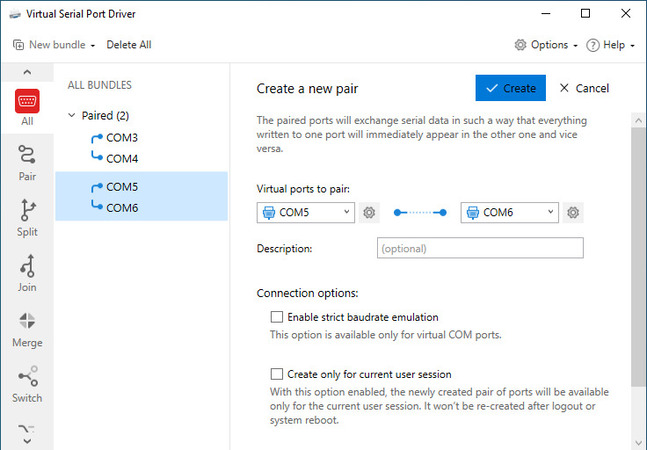
Cliquez sur « Add Pair » pour créer et nommer des ports COM virtuels, tels que COM3 ou COM4.
 Créer une paire de ports COM
4
Ouvrez le Gestionnaire de périphériques et vérifiez que les ports virtuels sont affichés par le système d’exploitation.
5
Utilisez ces ports comme s’il s’agissait d’interfaces physiques avec vos applications série.

Vous avez ajouté des ports série virtuels que toute application Windows peut utiliser.

REMARQUE : Si les utilisateurs ont besoin de plusieurs ports pour les tests ou le débogage, le logiciel prend en charge les paires de ports et les configurations avancées, y compris les bouclages et les ports partagés.


Avantages :
• Corrige certains problèmes où le Gestionnaire de périphériques n’affiche aucun port COM
• Aucune exigence matérielle
• Émule une communication série physique

Inconvénients :
• Ne résout pas les problèmes de BIOS ou de pilote
• Solution payante avec essai gratuit disponible

Solutions de dépannage manuel

De simples problèmes système sont souvent à l’origine de l’absence des ports COM dans le Gestionnaire de périphériques sur les systèmes Windows 10. Les utilisateurs peuvent généralement résoudre des problèmes tels que des paramètres matériels défectueux, des périphériques cachés et des pilotes manquants à l’aide des outils natifs du système d’exploitation.

Cette section vous montre comment vérifier les ports COM, les récupérer et les activer sans avoir besoin de logiciel supplémentaire. Ces techniques peuvent vous aider à rétablir l’accès aux ports COM sur votre ordinateur Windows.

Exécutez l’utilitaire de résolution des problèmes matériels

Idéal pour les utilisateurs inexpérimentés ou lorsque vous n’avez aucune idée de la cause du problème.

Windows fournit un utilitaire de résolution des problèmes Matériel et périphériques intégré qui peut détecter et corriger les problèmes système courants. C’est un processus rapide qui peut aider à résoudre les ports COM manquants ou invisibles.

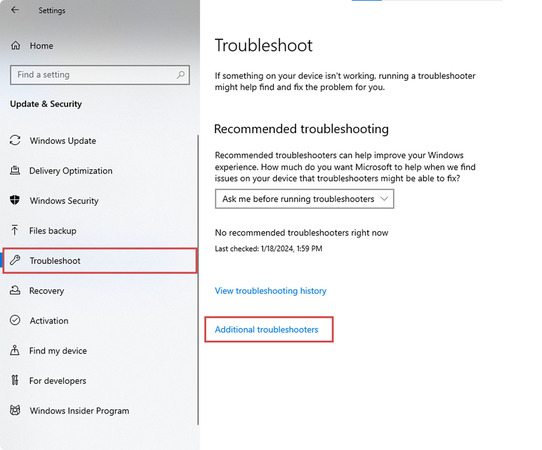
Utilisez l’utilitaire de résolution des problèmes de Windows pour détecter et corriger les problèmes de port COM

Utilitaire de résolution des problèmes Windows
  1. Appuyez sur Win + I > Mise à jour et sécurité > Résolution des problèmes.
  2. Cliquez sur « Dépanneurs supplémentaires ».
  3. Sélectionnez Matériel et périphériques et exécutez l’utilitaire de résolution des problèmes.

Avantages :
• Une solution conviviale et automatisée
• Résout les problèmes courants liés aux composants manquants

Inconvénients :
• Fournit des informations de diagnostic limitées
• Ne traite pas les cas d’utilisation avancés ou virtuels

Afficher les périphériques cachés dans le Gestionnaire de périphériques

À utiliser de préférence lorsque les ports COM précédemment installés ne sont pas visibles dans le Gestionnaire de périphériques.

Windows peut masquer les ports COM déconnectés ou inactifs, les rendant invisibles dans le Gestionnaire de périphériques. Une fois activés, le système d’exploitation affichera les ports. L’activation des ports est une méthode rapide et simple pour vérifier si des ports COM existants ne sont pas visibles.

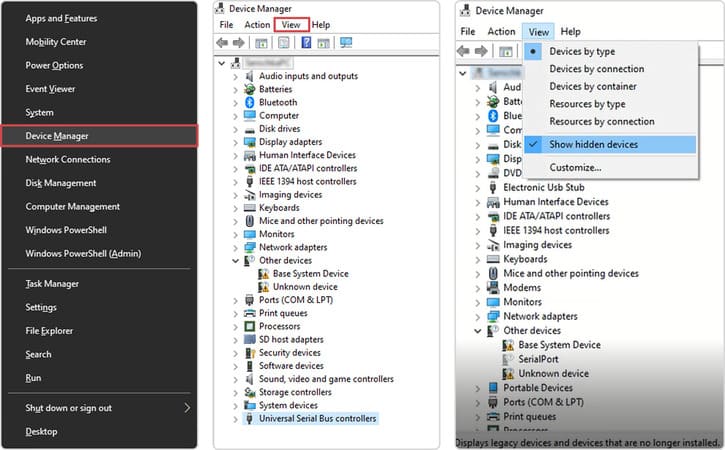
Comment afficher les ports COM cachés dans le Gestionnaire de périphériques

Périphériques COM cachés dans le Gestionnaire de périphériques
  1. Appuyez sur Win + X pour ouvrir le Gestionnaire de périphériques.
  2. Cliquez sur Affichage > Afficher les périphériques cachés.
  3. Développez la section Ports (COM & LPT).
  4. Faites un clic droit et activez, ou désinstallez puis réinstallez, tous les ports cachés.

Avantages :
• Rapide et simple
• Aucun outil tiers requis

Inconvénients :
• Ne résoudra pas les problèmes de ports ou de pilotes manquants

Installer ou mettre à jour les pilotes série

Idéal lorsque les utilisateurs ont mis à jour Windows ou ajouté un nouveau matériel au système.

L’une des raisons les plus courantes pour lesquelles le Gestionnaire de périphériques n’affiche pas les ports COM est que les pilotes du port série sont manquants, obsolètes ou corrompus. Les utilisateurs peuvent restaurer les fonctionnalités perdues et la communication avec les périphériques série en installant ou en mettant à jour les pilotes.

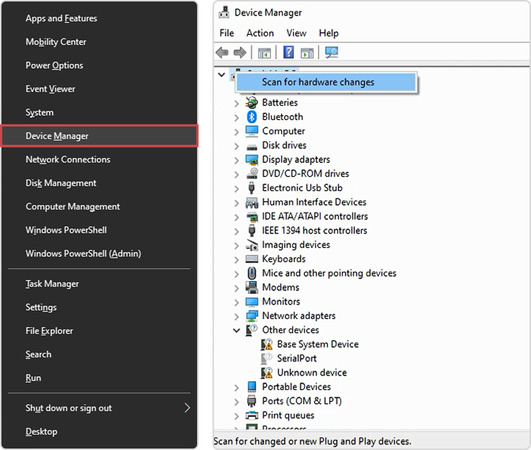
Comment installer ou mettre à jour les pilotes de port série dans Windows 10

Mettre à jour le port série dans le Gestionnaire de périphériques
  1. Ouvrez le Gestionnaire de périphériques.
  2. Cliquez avec le bouton droit sur la racine du nom de votre PC et sélectionnez « Rechercher les modifications sur le matériel ».
  3. Si des ports apparaissent, cliquez avec le bouton droit et sélectionnez « Mettre à jour le pilote ».
  4. Vous pouvez également télécharger les pilotes directement depuis le site du fabricant de l’appareil.

Avantages :
• Améliore la stabilité et la sécurité du système
• Peut restaurer rapidement les ports manquants

Inconvénients :
• Nécessite certaines connaissances techniques concernant votre matériel
• Windows Update peut ne pas fournir le plus efficace

Ajouter un port COM hérité

Idéal pour les utilisateurs informatiques qui doivent ajouter des ports sur des systèmes hérités ou des machines virtuelles.

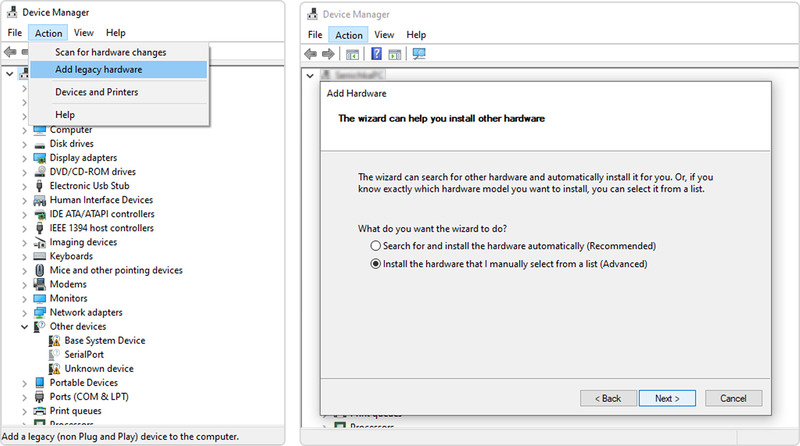
Vous pouvez ajouter manuellement une entrée virtuelle pour un port COM à l’aide de l’assistant « Ajouter un matériel hérité » dans le Gestionnaire de périphériques lorsque le système d’exploitation ne détecte pas automatiquement le port. Cette procédure crée un profil de port série pour les périphériques hérités nécessitant la prise en charge du pilote ou une reconnaissance manuelle du port.

Ajouter manuellement un port COM manquant via le matériel hérité

Ajouter un port COM hérité dans le Gestionnaire de périphériques
  1. Ouvrez le Gestionnaire de périphériques.
  2. Allez dans Action > Ajouter un matériel hérité.
  3. Cliquez sur Suivant > Installer le matériel que je sélectionne manuellement.
  4. Faites défiler jusqu’à Ports (COM & LPT) > Types de ports standard.
  5. Terminez l’assistant avec les informations appropriées pour créer un nouveau port COM.

Avantages :
• Peut être utilisé dans des environnements virtuels
• Efficace lorsque la détection automatique échoue

Inconvénients :
• Peut ne pas indiquer l’état du port physique
• Offre un contrôle limité sur la configuration du port

Vérifiez les paramètres du BIOS/UEFI

Idéal pour les utilisateurs dont les ordinateurs sont équipés de ports COM physiques.

Les ports COM physiques peuvent être désactivés par défaut dans les paramètres du micrologiciel BIOS ou UEFI afin d’économiser des ressources. Si vous êtes certain que le matériel existe mais que les ports COM ne sont pas visibles dans le Gestionnaire de périphériques, l’activation du port via le BIOS peut résoudre le problème.

Le processus réactive les interfaces série au niveau matériel, permettant au système d’exploitation de les détecter et de leur attribuer des numéros de port au démarrage. Il résout les problèmes liés aux ports COM intégrés qui doivent être activés dans le micrologiciel pour être visibles par le système d’exploitation.

Comment activer un port COM dans le BIOS ou l’UEFI


  1. Redémarrez votre ordinateur et accédez au BIOS/UEFI, généralement en appuyant sur les touches Suppr, F2 ou Échap au démarrage.
  2. Recherchez des paramètres intitulés « Port série », « Port COM » ou « Configuration Super I/O ».
  3. Activez les ports souhaités et enregistrez vos modifications.

Avantages :
• Corrige définitivement le matériel désactivé
• Nécessaire pour l’activation des ports physiques

Inconvénients :
• Les interfaces du BIOS peuvent être difficiles à parcourir
• Une mauvaise configuration peut survenir et entraîner d’autres problèmes

Solutions avancées

Ces solutions avancées peuvent aider lorsque le dépannage de base ne résout pas le problème de port COM manquant. Les utilisateurs ayant au moins des compétences techniques modérées peuvent apprendre à identifier les ports COM et à trouver un port COM sur un PC. Ces méthodes peuvent être nécessaires pour résoudre des problèmes matériels ou des problèmes profonds au niveau du système.

Vérifier les ports série à l’aide de CMD ou de PowerShell

Idéal pour les administrateurs système, les développeurs ou les utilisateurs à la recherche d’une solution de diagnostic rapide en ligne de commande.

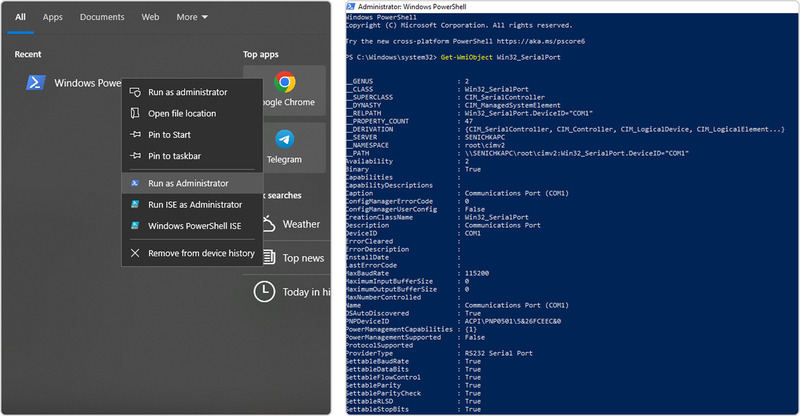
Vous devrez peut-être savoir comment trouver quels ports COM sont actuellement actifs. Vous pouvez utiliser les outils intégrés de ligne de commande de Windows pour obtenir ces informations, qui offrent une solution scriptable pour une productivité accrue.

Comment vérifier les ports COM actifs via PowerShell et CMD


PowerShell

Activer les ports COM via PowerShell
  1. Ouvrez PowerShell en tant qu’administrateur.
  2. Exécutez la commande suivante :
    Get-WmiObject Win32_SerialPort
  3. La sortie fournira des détails sur tous les ports COM actifs, y compris leur nom, leur état et leurs ID de périphérique.

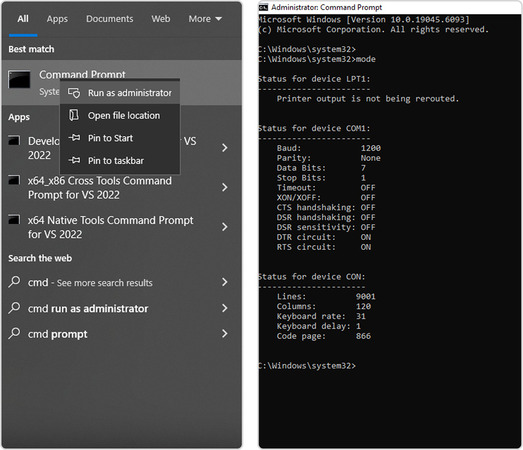
Méthode CMD

Vérifier les ports série à l’aide de CMD
  1. Ouvrez l’invite de commandes Windows en tant qu’administrateur.
  2. Exécutez la commande simple : mode
  3. Recherchez les ports COM répertoriés.

Avantages :
• Fonctionne même lorsqu’aucun port COM n’est visible dans le Gestionnaire de périphériques
• Solution rapide et scriptable
• Aucun logiciel supplémentaire requis

Inconvénients :
• Fournit des données de débogage limitées sans surveillance en direct
• Affiche uniquement les ports série configurés et actifs

Comment dépanner les adaptateurs USB-vers-COM

À utiliser de préférence avec des adaptateurs USB-série et des périphériques série hérités.

De nombreux utilisateurs emploient des adaptateurs USB-vers-COM pour émuler des ports série sur des ordinateurs dépourvus de ports COM physiques. Les adaptateurs nécessitent des pilotes spéciaux. Si les pilotes sont mal installés, l’adaptateur peut ne pas être visible dans le Gestionnaire de périphériques.

Correction des adaptateurs USB-série non visibles dans le Gestionnaire de périphériques


  1. Connectez l’adaptateur USB-vers-COM à votre ordinateur..
  2. Ouvrez le Gestionnaire de périphériques → Développez Ports (COM et LPT).
  3. Si l’adaptateur n’est pas visible, suivez ces étapes :
  4. Vérifiez la présence d’un périphérique non reconnu sous Contrôleurs de bus USB.
  5. Cliquez avec le bouton droit et choisissez Mettre à jour le pilote. Vous pouvez également télécharger et installer le pilote du fabricant.

Après avoir installé ou mis à jour le pilote, notez le port COM attribué à l’adaptateur.

Avantages :
• En général, une solution prête à l’emploi est disponible après l’installation ou la mise à jour du pilote
• Offre une méthode simple pour connecter du matériel ancien à des systèmes modernes dépourvus de ports série

Inconvénients :
• Les adaptateurs bon marché peuvent entraîner des problèmes de pilote
• Tous les adaptateurs ne sont pas compatibles avec Windows 10
• Des numéros de port COM inhabituels peuvent être attribués, ce qui peut affecter la compatibilité logicielle

Nos solutions avancées peuvent aider à identifier les problèmes de visibilité du port COM et à faciliter une communication fiable avec les périphériques série.

Vous trouverez des informations supplémentaires sur la configuration et le dépannage des ports COM aux liens suivants :

Conclusion

La visibilité des ports COM est essentielle lorsque vous travaillez avec des appareils hérités ou des applications logicielles série. Vous pouvez rétablir cette visibilité grâce aux méthodes simples décrites ci-dessus.

La méthode la plus efficace pour résoudre le problème des ports COM qui ne s’affichent pas dans le Gestionnaire de périphériques consiste à installer l’utilitaire Virtual Serial Port Driver. Cet outil émule des ports série physiques avec des interfaces virtuelles pour les PC modernes dépourvus de ports COM. Le logiciel aide également les utilisateurs à diagnostiquer les problèmes de ports COM qui affectent leur productivité.


petit logo Virtual Serial Port Driver
#1 au Serial Port Software
Virtual Serial Port Driver
Émulez un port série physique en créant des paires de ports COM virtuels
5 classement basé sur 367+ utilisateurs ( En savoir plus )
Obtenez un lien de téléchargement pour votre ordinateur
Renseignez votre adresse e-mail pour obtenir un lien de téléchargement rapide et installer l'application sur votre ordinateur !
ou