

メールアドレスを送信して、デスクトップでのクイックダウンロード用のリンクを取得し、すぐに始めましょう!
シリアルデバイス、マイクロコントローラー、またはレガシーハードウェアを扱う際、COMポートは不可欠です。必要なときにデバイス マネージャーにCOMポートが表示されないと、非常に困ることがあります。このガイドでは、あらゆるユーザーがCOMポート機能を復元するために使える実証済みの方法を紹介します。Windows 10でCOMポートを有効にする方法を、複数の手法を使ってご説明します。
デバイス マネージャーを開いたときに、「ポート (COM と LPT)」セクションが見当たらない、またはシリアル ポートが表示されていないと、戸惑うかもしれません。この問題は、Windows OS の更新後、BIOS の設定ミス、またはドライバーの破損が原因で発生することがあります。
問題の症状:
COM ポートが表示されないことで影響を受けるのは誰ですか?
ご安心ください。表示されなくなったように見える COM ポートを見つける方法をご紹介します。
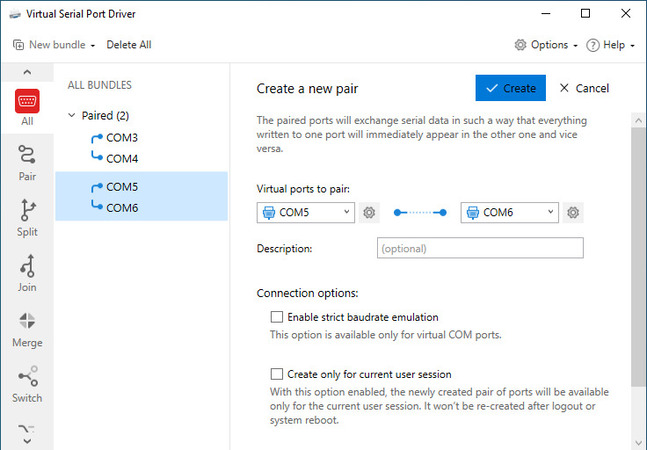
Virtual Serial Port Driverを使用すると、Windowsシステム上に仮想COMポートを作成できます。このプロフェッショナル向けソフトウェアユーティリティは、物理COMポートのないシステムでも仮想シリアルポートを提供できます。仮想ポートは物理ポートを完全にエミュレートし、シリアル通信を利用するすべてのアプリケーションと互換性があります。
仮想COMポートは、物理シリアルインターフェースが利用できない場合にCOMポート接続を提供するために使用できます。Virtual Serial Port Driverは、次のようなシナリオで効果的なソリューションです。
仮想COMポートのペアは、ポート間の直接通信を確立します。一方のポートに送信されたデータは、対になるポートが即座に受信します。この機能により、Virtual Serial Port Driverは、物理シリアルハードウェアを必要とせずに、デバイスエミュレーション、テスト、およびデバッグのための優れたソリューションとなります。
このソフトウェアはWindows 10および11に対応しており、COMポートを必要とするあらゆるアプリケーションで効率的に動作します。
Windows のあらゆるアプリケーションで使用できる仮想シリアルポートが追加されました。
注: テストやデバッグのために複数のポートが必要な場合、このソフトウェアはポートペアや、ループバックや共有ポートを含む高度な構成に対応しています。
長所:
• デバイス マネージャーに COM ポートが表示されない一部の問題を修正します
• ハードウェアは不要です
• 物理的なシリアル通信をエミュレートします
短所:
• BIOS やドライバーの問題には対応していません
• 有料ソリューションですが、無料トライアルを利用できます
単純なシステム上の問題が、Windows 10 システムで COM ポートがデバイス マネージャーに表示されない原因であることがよくあります。通常、ユーザーは、ハードウェア設定の不具合、非表示のデバイス、不足しているドライバーなどの問題を、OS 標準のツールを使って解決できます。
このセクションでは、追加のソフトウェアを必要とせずに COM ポートを確認し、復元して有効にする方法を紹介します。これらの手法は、Windows コンピューターの COM ポートへのアクセスを回復するのに役立ちます。
経験の浅いユーザーに最適、または問題の原因がまったくわからない場合。
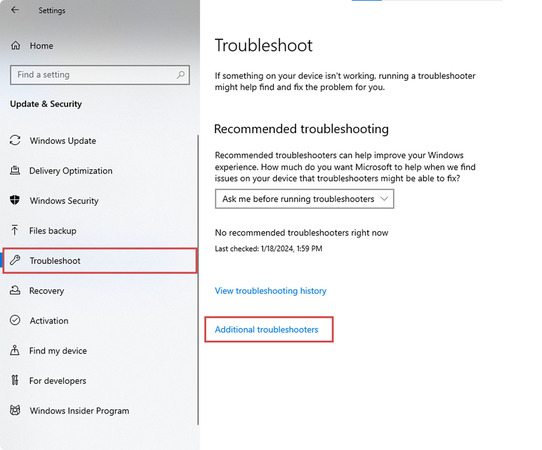
Windows には、一般的なシステムの問題を検出して修復できる、ハードウェアとデバイスのトラブルシューティング ツールが組み込まれています。短時間で実行できるため、COM ポートが見つからない、または表示されない問題の解決に役立つ場合があります。

長所:
• ユーザーフレンドリーで自動化されたソリューション
• 不足しているコンポーネントに関する一般的な問題を解決
短所:
• 提供される診断情報は限定的です
• 高度または仮想環境でのユースケースには対応していません
以前インストールしたCOMポートがデバイス マネージャーに表示されない場合に最適です。
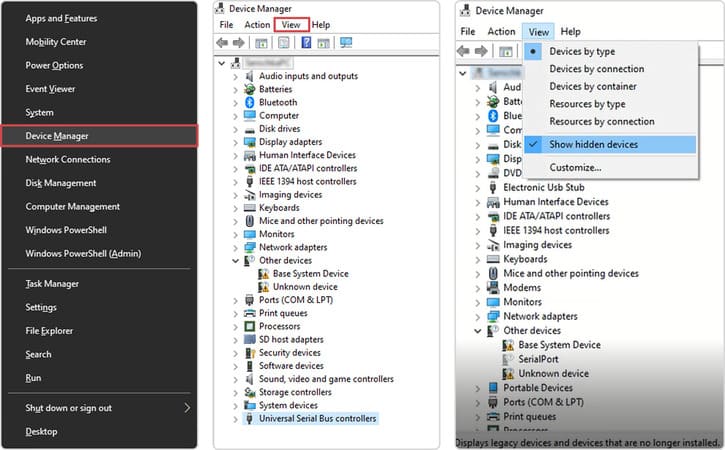
Windowsでは、切断されている、またはアイドル状態のCOMポートが非表示になり、デバイス マネージャーに表示されなくなることがあります。これらを有効にすると、OSがポートを表示します。ポートを有効にすることは、既存のCOMポートが表示されないかどうかを確認するための、迅速で簡単な方法です。

長所:
• 高速で簡単
• サードパーティ製ツールは不要
短所:
• ポートまたはドライバーの欠落に関する問題には対処できません
ユーザーがWindowsを更新したり、システムに新しいハードウェアを導入した場合に最適です。
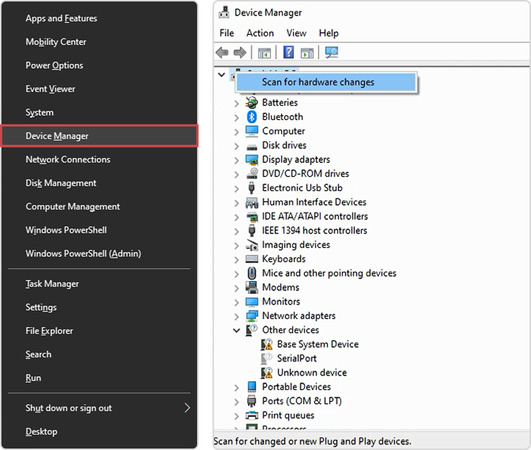
デバイス マネージャーにCOMポートが表示されない最も一般的な理由の1つは、シリアルポートドライバーが見つからない、古くなっている、または破損していることです。ユーザーは、ドライバーをインストールまたは更新することで、失われた機能やシリアルデバイスとの通信を復元できます。

長所:
• システムの安定性とセキュリティを向上させます
• 消えたポートをすばやく復元できる場合があります
短所:
• ハードウェアに関するある程度の技術知識が必要です
• Windows Update では最適なものが提供されない場合があります
レガシーシステムや仮想マシンでポートを追加する必要があるITユーザーに最適です。
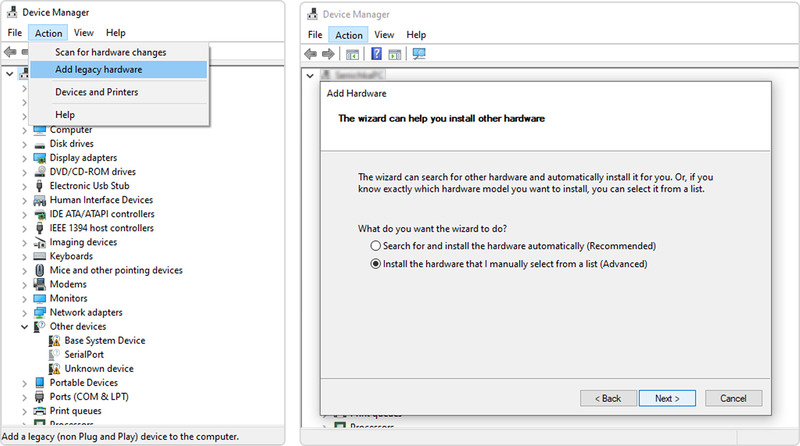
OSがポートを自動検出しない場合は、デバイス マネージャーの「レガシー ハードウェアの追加」ウィザードを使用して、COMポートの仮想エントリを手動で追加できます。この手順では、ドライバーのサポートまたは手動でのポート認識を必要とするレガシーデバイス向けのシリアルポート プロファイルが作成されます。

長所:
• 仮想環境で使用可能
• 自動検出が失敗した場合に効果的
短所:
• 物理ポートの状態を示さない場合がある
• ポート構成の制御が限定的
物理COMポートを搭載したコンピューターを使用しているユーザーに最適です。
物理COMポートは、リソースを節約するためにBIOSまたはUEFIファームウェア設定でデフォルトで無効になっている場合があります。ハードウェアが存在することが確実であるにもかかわらず、COMポートがデバイス マネージャーに表示されない場合は、BIOSでポートを有効にすると問題が解決することがあります。
このプロセスでは、ハードウェア レベルでシリアル インターフェイスを再有効化し、オペレーティング システムが起動時にそれらを検出してポート番号を割り当てられるようにします。これは、OSから見えるようにするためにファームウェアで有効化する必要がある内蔵COMポートの問題を解決します。
長所:
• 無効化されたハードウェアを恒久的に修正できる
• 物理ポートを有効化するために必要
短所:
• BIOS インターフェースは操作が難しい場合がある
• 設定を誤ると、さらに問題が発生する可能性がある
これらの高度な解決策は、基本的なトラブルシューティングでCOMポートが見つからない問題を解決できない場合に役立ちます。少なくとも中程度の技術スキルを持つユーザーは、COMポートを識別する方法や、PCでCOMポートを見つける方法を学ぶことができます。これらの方法は、ハードウェアまたはシステムの深いレベルの問題を解決するために必要になる場合があります。
システム管理者、開発者、または迅速なコマンドライン診断ソリューションを求めるユーザーに最適です。
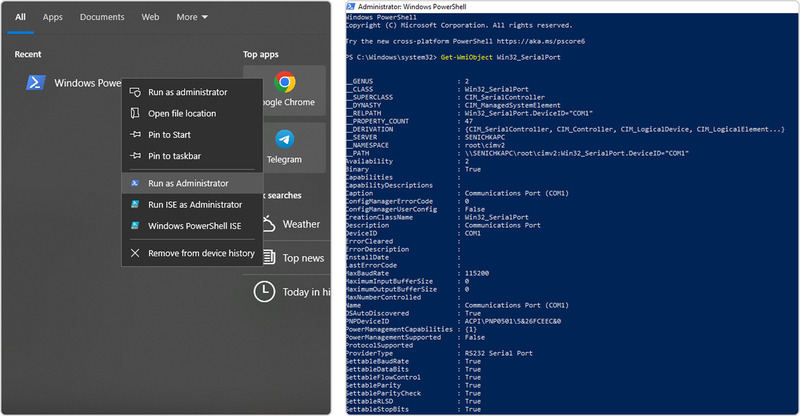
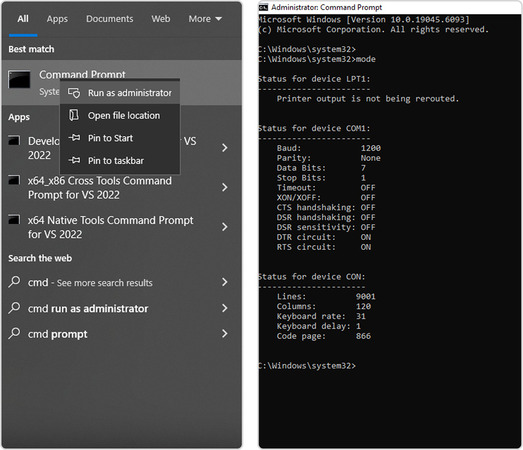
現在アクティブなCOMポートを見つける方法を知る必要があるかもしれません。この情報を取得するには、Windowsに組み込まれているコマンドラインツールを利用でき、これにより生産性向上のためのスクリプト可能なソリューションが提供されます。
PowerShell

Get-WmiObject Win32_SerialPortCMD方法

長所:
• デバイスマネージャーにCOMポートが表示されない場合でも動作します
• 高速でスクリプト化可能なソリューション
• 追加のソフトウェアは不要です
短所:
• ライブ監視がなく、デバッグデータは限定的です
• 設定済みでアクティブなシリアルポートのみを表示します
USB-シリアル変換アダプターや従来のシリアルデバイスを使用する際に最適です。
多くのユーザーは、物理的なCOMポートのないコンピューターでシリアルポートをエミュレートするためにUSB-COMアダプターを使用しています。これらのアダプターには専用ドライバーが必要です。ドライバーが正しくインストールされていない場合、アダプターがデバイス マネージャーに表示されないことがあります。
ドライバーをインストールまたは更新した後、アダプターに割り当てられたCOMポートを確認してください。
長所:
• 通常、ドライバーをインストールまたは更新すると、プラグアンドプレイのソリューションを利用できます
• シリアルポートのない最新システムにレガシーハードウェアを接続するための簡単な方法を提供します
短所:
• 安価なアダプターではドライバーの問題が発生する場合があります
• すべてのアダプターがWindows 10に対応しているわけではありません
• 通常とは異なるCOMポート番号が割り当てられることがあり、ソフトウェアの互換性に影響する可能性があります
当社の高度なソリューションは、COMポートの表示に関する問題の特定を支援し、シリアルデバイスとの信頼性の高い通信を実現します。
COMポートの構成とトラブルシューティングに関する追加情報は、以下のリンクからご覧いただけます。
結論
レガシーデバイスやシリアルソフトウェアアプリケーションを使用する際、COMポートの表示は不可欠です。上記の簡単な方法で表示を復元できます。
デバイス マネージャーにCOMポートが表示されない問題に対処する最も効率的な方法は、Virtual Serial Port Driverユーティリティをインストールすることです。このツールは、COMポートのない最新のPC向けに、仮想インターフェースを使用して物理シリアルポートをエミュレートします。このソフトウェアは、生産性に影響を与えるCOMポートの問題をユーザーが診断するのにも役立ちます。