

עוגיה
Electronic Team, Inc. משתמשת בעוגיות כדי להתאים את החוויה שלך באתר שלנו. בהמשך השימוש באתר, אתה מסכים למדיניות העוגיות שלנו. לחץ כאן למידע נוסף.

תיקון: יציאות COM לא מופיעות במנהל ההתקנים

Olga Weis Olga Weis

יציאות COM חיוניות בעת עבודה עם התקנים טוריים, מיקרו-בקרים או חומרה מדור קודם. זה יכול להיות מתסכל מאוד כאשר אינך רואה יציאות COM במנהל ההתקנים כשאתה זקוק לאחת. מדריך זה מציע שיטות מוכחות שכל משתמש יכול ליישם כדי לשחזר את תפקוד יציאות ה-COM. נראה לך כיצד להפעיל יציאות COM ב-Windows 10 באמצעות מספר טכניקות.

בעיה: יציאות COM לא מופיעות במנהל ההתקנים

ייתכן שתהיו מבולבלים כשתפתחו את מנהל ההתקנים והקטע "Ports (COM & LPT)" חסר או שאינו מציג יציאות טוריות. ייתכן שתיתקלו בבעיה זו לאחר עדכון מערכת ההפעלה Windows, הגדרת BIOS שגויה או פגיעה במנהלי ההתקנים.

תסמיני הבעיה:

  • התקנים טוריים אינם מזוהים ביציאת COM
  • מתאם USB-לטורי אינו מזוהה או שאינו פועל כראוי
  • מנהל ההתקנים אינו מציג יציאות COM במערכת

מי מושפע מכך שיציאות COM אינן מופיעות?

  • טכנאים העובדים עם חומרת רשת או התקנים טוריים
  • מפתחי תוכנה המשתמשים בממשקים טוריים כמו Raspberry Pi או Arduino
  • מפעילי ציוד תעשייתי

אל דאגה, נראה לכם כיצד למצוא יציאות COM שנראה כי נעלמו.

תיקון מהיר: מנהל התקן ליציאה טורית וירטואלית

ה-מנהל התקן היציאה הטורית הווירטואלית מאפשר לך ליצור יציאות COM וירטואליות במערכות Windows. כלי התוכנה ברמה מקצועית יכול לספק יציאות טוריות וירטואליות במערכות ללא יציאות COM פיזיות. היציאות הווירטואליות מדמות באופן מלא יציאות פיזיות, ותואמות לכל היישומים המשתמשים בתקשורת טורית.

ניתן להשתמש ביציאות COM וירטואליות כדי לספק קישוריות ליציאות COM כאשר ממשקים טוריים פיזיים אינם זמינים. מנהל התקן היציאה הטורית הווירטואלית הוא פתרון יעיל בתרחישים הבאים.

  • אתה זקוק למספר יציאות COM לצורך בדיקות או פיתוח תוכנה.
  • מנהל ההתקנים אינו מציג יציאות COM עקב מנהלי התקנים מיושנים או חומרה חסרה.
  • נדרש מיפוי יציאות מותאם אישית בעת עבודה עם התקנים ישנים או ייעודיים.

זוג יציאות COM וירטואליות יוצר תקשורת ישירה בין היציאות. היציאה המשויכת מקבלת מיד את הנתונים הנשלחים ליציאה אחת. תכונה זו הופכת את מנהל התקן היציאה הטורית הווירטואלית לפתרון יוצא דופן עבור אמולציית התקנים, בדיקות וניפוי שגיאות, ומבטלת את הצורך בחומרה טורית פיזית.

התוכנה תואמת ל-Windows 10 ו-11 ופועלת ביעילות עם כל יישום הדורש יציאת COM.

מנהל התקן יציאה טורית וירטואלית COM
ניסיון חינם ל-14 יום

הגדרת יציאת COM וירטואלית ב-Windows 10/11

1
הורד והתקן את תוכנת Virtual Serial Port Driver.
2
הפעל את היישום.
3
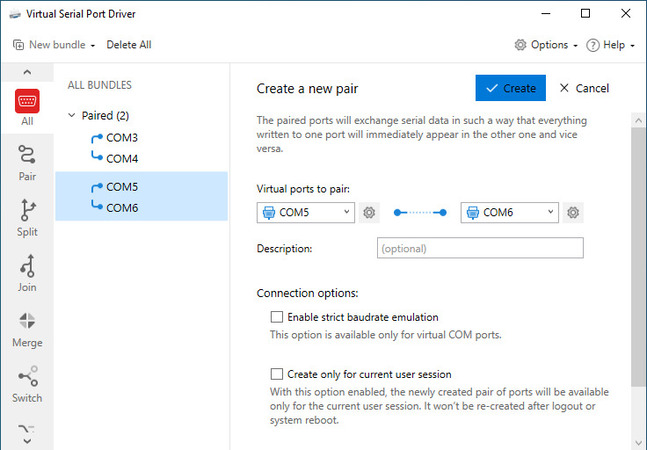
לחץ על "הוסף זוג" כדי ליצור ולתת שם ליציאות COM וירטואליות, כגון COM3 או COM4.
 צור זוג יציאות COM
4
פתח את מנהל ההתקנים וודא שהמערכת מציגה את היציאות הווירטואליות.
5
השתמשו ביציאות אלה כאילו היו ממשקים פיזיים עם יישומי התקשורת הטורית שלכם.

הוספת יציאות טוריות וירטואליות שכל יישום Windows יכול להשתמש בהן.

הערה: אם משתמשים זקוקים למספר יציאות לצורך בדיקות או ניפוי שגיאות, התוכנה תומכת בזוגות יציאות ובתצורות מתקדמות, כולל לולאות חוזרות ויציאות משותפות.


יתרונות:
• פותרת חלק מהבעיות שבהן מנהל ההתקנים אינו מציג יציאות COM
• ללא דרישות חומרה
• מדמה תקשורת טורית פיזית

חסרונות:
• אינו מטפל בבעיות BIOS או מנהלי התקנים
• פתרון בתשלום עם גרסת ניסיון חינמית זמינה

פתרונות ידניים לפתרון בעיות

בעיות מערכת פשוטות הן לעיתים קרובות הסיבה לכך שיציאות COM אינן מופיעות במנהל ההתקנים במערכות Windows 10. משתמשים יכולים בדרך כלל לפתור בעיות כגון הגדרות חומרה שגויות, התקנים מוסתרים ומנהלי התקנים חסרים באמצעות כלים מובנים של מערכת ההפעלה.

סעיף זה מראה לך כיצד לבדוק יציאות COM ולשחזר ולהפעיל אותן ללא צורך בתוכנה נוספת. טכניקות אלה יכולות לעזור לך לשחזר גישה ליציאות ה-COM במחשב ה-Windows שלך.

הפעל את פותר הבעיות של החומרה

הכי מתאים למשתמשים חסרי ניסיון או כאשר אין לך מושג מה גורם לבעיה.

Windows מספקת פותר בעיות מובנה לחומרה ולהתקנים שיכול לזהות ולתקן בעיות מערכת נפוצות. זהו תהליך מהיר שעשוי לסייע בפתרון יציאות COM חסרות או בלתי נראות.

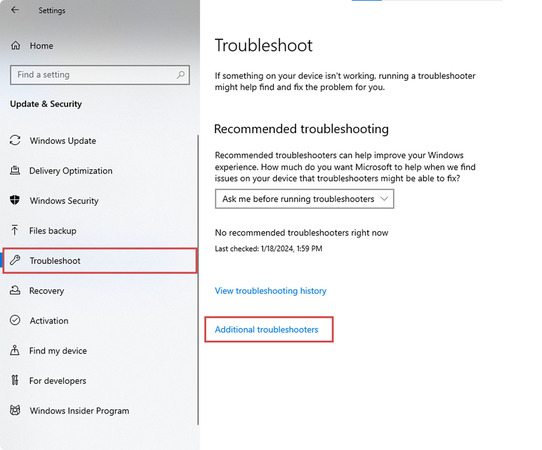
השתמשו בפותר הבעיות של Windows כדי לזהות ולתקן בעיות ביציאת COM

פותר הבעיות של Windows
  1. לחצו על Win + I > Update & Security > Troubleshoot.
  2. לחצו על “Additional troubleshooters”.
  3. בחרו Hardware and Devices והפעילו את פותר הבעיות.

יתרונות:
• פתרון ידידותי למשתמש ואוטומטי
• פותר בעיות נפוצות של רכיבים חסרים

חסרונות:
• מספק מידע אבחוני מוגבל
• אינו מטפל במקרי שימוש מתקדמים או וירטואליים

הפעלת התקנים מוסתרים במנהל ההתקנים

מומלץ לשימוש כאשר יציאות COM שהותקנו בעבר אינן גלויות במנהל ההתקנים.

Windows עשויה להסתיר יציאות COM מנותקות או לא פעילות, וכך הן אינן גלויות במנהל ההתקנים. לאחר שהן מופעלות, מערכת ההפעלה תציג את היציאות. הפעלת היציאות היא שיטה מהירה ופשוטה לבדוק אם יציאות COM קיימות אינן גלויות.

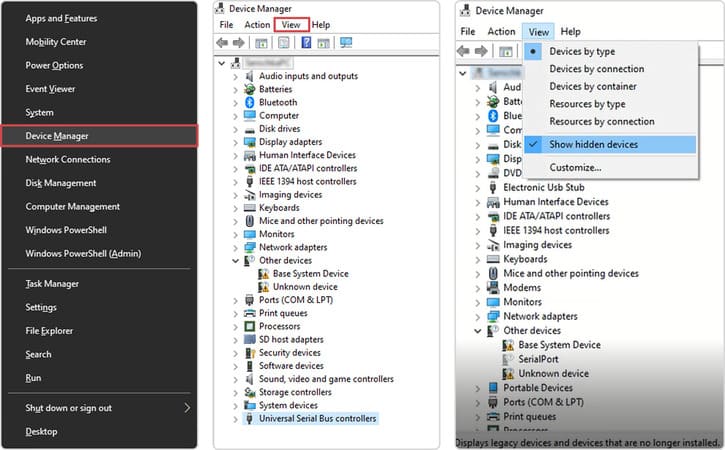
כיצד להציג יציאות COM מוסתרות במנהל ההתקנים

התקני COM מוסתרים במנהל ההתקנים
  1. לחצו על Win + X כדי לפתוח את מנהל ההתקנים.
  2. לחצו על View > Show hidden devices.
  3. הרחיבו את הסעיף Ports (COM & LPT).
  4. לחצו לחיצה ימנית והפעילו, או הסירו והתקינו מחדש, כל יציאה מוסתרת.

יתרונות:
• מהיר ופשוט
• לא נדרשים כלים מצד שלישי

חסרונות:
• לא יפתור בעיות של יציאות או מנהלי התקנים חסרים

התקן או עדכן מנהלי התקנים טוריים

הכי מתאים כאשר משתמשים עדכנו את Windows או הוסיפו חומרה חדשה למערכת.

אחת הסיבות הנפוצות ביותר לכך שמנהל ההתקנים אינו מציג יציאות COM היא שמנהלי ההתקנים של היציאה הטורית חסרים, מיושנים או פגומים. משתמשים יכולים לשחזר את הפונקציונליות שאבדה ואת התקשורת עם התקנים טוריים על ידי התקנה או עדכון של מנהלי ההתקנים.

כיצד להתקין או לעדכן מנהלי התקנים של יציאה טורית ב-Windows 10

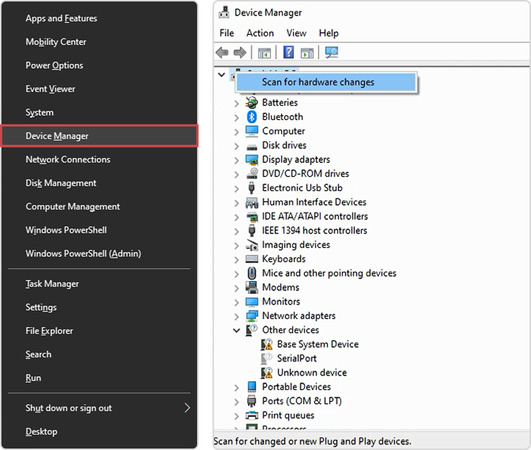
עדכון יציאה טורית במנהל ההתקנים
  1. פתחו את מנהל ההתקנים.
  2. לחצו לחיצה ימנית על השורש של שם המחשב שלכם ובחרו “סרוק לאיתור שינויי חומרה”.
  3. אם מופיעות יציאות, לחצו עליהן לחיצה ימנית ובחרו “עדכן מנהל התקן”.
  4. ניתן גם להוריד מנהלי התקנים ישירות מאתר יצרן ההתקן.

יתרונות:
• משפר את יציבות המערכת והאבטחה
• יכול לשחזר יציאות חסרות במהירות

חסרונות:
• דורש ידע טכני מסוים בנוגע לחומרה שלכם
• ייתכן ש-Windows Update לא יספק את הפתרון היעיל ביותר

הוסף יציאת COM מדור קודם

הכי מתאים למשתמשי IT שצריכים להוסיף פורטים במערכות מדור קודם או במכונות וירטואליות.

ניתן להוסיף ידנית ערך וירטואלי עבור פורט COM באמצעות אשף “הוספת חומרה מדור קודם” במנהל ההתקנים כאשר מערכת ההפעלה אינה מזהה את הפורט באופן אוטומטי. הליך זה יוצר פרופיל פורט טורי עבור התקנים מדור קודם הדורשים תמיכת מנהל התקן או זיהוי ידני של הפורט.

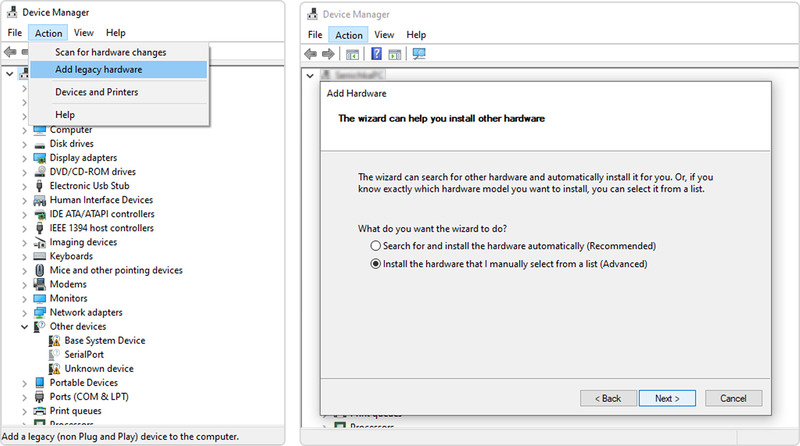
הוסף יציאת COM חסרה באופן ידני באמצעות חומרה מדור קודם

הוסף יציאת COM מדור קודם ב-DM
  1. פתח את מנהל ההתקנים.
  2. עבור אל Action > Add legacy hardware.
  3. לחץ על Next > Install the hardware that I manually select.
  4. גלול אל Ports (COM & LPT) > Standard port types.
  5. השלם את האשף עם המידע המתאים כדי ליצור יציאת COM חדשה.

יתרונות:
• ניתן לשימוש בסביבות וירטואליות
• יעיל כאשר הזיהוי האוטומטי נכשל

חסרונות:
• ייתכן שלא יציין את מצב היציאה הפיזית
• מספק שליטה מוגבלת על תצורת היציאה

בדוק את הגדרות ה-BIOS/UEFI

הטוב ביותר עבור משתמשים עם מחשבים המצוידים ביציאות COM פיזיות.

ייתכן שיציאות COM פיזיות מושבתות כברירת מחדל בהגדרות הקושחה של BIOS או UEFI כדי לחסוך במשאבים. אם אתם בטוחים שהחומרה קיימת אך יציאות ה-COM אינן גלויות במנהל ההתקנים, הפעלת היציאה דרך ה-BIOS עשויה לפתור את הבעיה.

התהליך מפעיל מחדש ממשקים טוריים ברמת החומרה, ומאפשר למערכת ההפעלה לזהות אותם ולהקצות מספרי יציאות במהלך האתחול. הוא פותר בעיות ביציאות COM מובנות שיש להפעיל בקושחה כדי שיהיו גלויות למערכת ההפעלה.

כיצד להפעיל יציאת COM ב-BIOS או ב-UEFI


  1. הפעל מחדש את המחשב והיכנס ל-BIOS/UEFI, בדרך כלל על ידי לחיצה על המקשים Del, F2 או Esc בעת האתחול.
  2. חפש הגדרות המסומנות "Serial Port", "COM Port" או "Super I/O Configuration".
  3. הפעל את היציאות הרצויות ושמור את השינויים.

יתרונות:
• מתקן לצמיתות חומרה שהושבתה
• הכרחי להפעלת יציאה פיזית

חסרונות:
• ממשקי BIOS עשויים להיות מאתגרים לניווט
• עלולה להתרחש תצורה שגויה ולגרום לבעיות נוספות

פתרונות מתקדמים

הפתרונות המתקדמים האלה יכולים לעזור כאשר פתרון בעיות בסיסי לא פותר את בעיית יציאת ה-COM החסרה. משתמשים עם לפחות מיומנויות טכניות ברמה בינונית יכולים ללמוד כיצד לזהות יציאות COM וכיצד למצוא יציאת COM במחשב אישי. ייתכן ששיטות אלה יהיו נחוצות כדי לפתור בעיות חומרה או בעיות עמוקות ברמת המערכת.

בדיקת יציאות טוריות באמצעות CMD או PowerShell

הכי מתאים למנהלי מערכת, מפתחים או משתמשים שמחפשים פתרון אבחון מהיר משורת הפקודה.

ייתכן שתצטרכו לדעת כיצד למצוא אילו יציאות COM פעילות כעת. ניתן להשתמש בכלי שורת הפקודה המובנים של Windows כדי לקבל מידע זה, המציעים פתרון שניתן לשילוב בסקריפטים לשיפור הפרודוקטיביות.

כיצד לבדוק יציאות COM פעילות באמצעות PowerShell ו-CMD


PowerShell

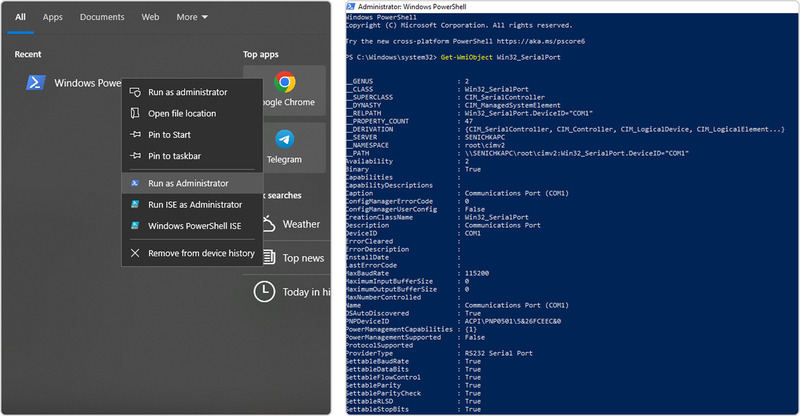
הפעלת יציאות COM באמצעות PowerShell
  1. פתח את PowerShell כמנהל מערכת.
  2. הרץ את הפקודה הבאה:
    Get-WmiObject Win32_SerialPort
  3. הפלט יספק פרטים על כל יציאות ה-COM הפעילות, כולל השם, הסטטוס ומזהי ההתקנים שלהן.

שיטת CMD

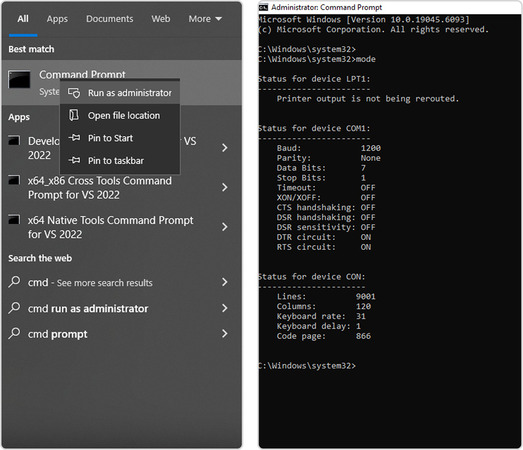
בדיקת יציאות טוריות באמצעות CMD
  1. פתח את שורת הפקודה של Windows כמנהל מערכת.
  2. הרץ את הפקודה הפשוטה: mode
  3. חפש את יציאות ה-COM המופיעות ברשימה.

יתרונות:
• עובד כאשר לא נראות יציאות COM במנהל ההתקנים
• פתרון מהיר וניתן לסקריפטינג
• אין צורך בתוכנה נוספת

חסרונות:
• מספק נתוני ניפוי שגיאות מוגבלים ללא ניטור בזמן אמת
• מציג רק יציאות טוריות מוגדרות ופעילות

כיצד לפתור בעיות במתאמי USB-ל-COM

מומלץ במיוחד בעת עבודה עם מתאמי USB-לסיריאלי והתקני סיריאלי מדור קודם.

משתמשים רבים נעזרים במתאמי USB-ל-COM כדי לדמות יציאות סיריאליות במחשבים ללא יציאות COM פיזיות. המתאמים דורשים מנהלי התקנים מיוחדים. אם מנהלי ההתקנים אינם מותקנים כראוי, ייתכן שהמתאם לא יהיה גלוי במנהל ההתקנים.

תיקון מתאמי USB-ל-Serial שאינם גלויים במנהל ההתקנים


  1. חבר את מתאם ה-USB-ל-COM למחשב שלך..
  2. פתח את מנהל ההתקנים → הרחב את Ports (COM & LPT).
  3. אם המתאם אינו גלוי, בצע את השלבים הבאים:
  4. בדוק אם יש התקן לא מזוהה תחת Universal Serial Bus controllers.
  5. לחץ לחיצה ימנית ובחר Update Driver. ניתן גם להוריד ולהתקין את מנהל ההתקן של היצרן.

לאחר התקנה או עדכון של מנהל ההתקן, רשום את יציאת ה-COM שהוקצתה למתאם.

יתרונות:
• בדרך כלל, פתרון חבר-הפעל זמין לאחר התקנה או עדכון של מנהל ההתקן
• מספק שיטה פשוטה לחיבור חומרה ישנה למערכות מודרניות שחסרות יציאות טוריות

חסרונות:
• מתאמים זולים עלולים לגרום לבעיות במנהלי התקנים
• לא כל המתאמים תואמים ל-Windows 10
• ייתכן שיוקצו מספרי יציאות COM חריגים, מה שעלול להשפיע על תאימות התוכנה

הפתרונות המתקדמים שלנו יכולים לסייע בזיהוי בעיות בנראות יציאות COM ולאפשר תקשורת אמינה עם התקנים טוריים.

תוכל למצוא מידע נוסף על תצורת יציאות COM ופתרון בעיות בקישורים הבאים:

מסקנה

נראות יציאת COM חיונית בעת עבודה עם התקנים מדור קודם או יישומי תוכנה טוריים. ניתן לשחזר את הנראות באמצעות השיטות הפשוטות שתוארו לעיל.

השיטה היעילה ביותר לטיפול בבעיה של יציאות COM שאינן מוצגות במנהל ההתקנים היא להתקין את כלי השירות Virtual Serial Port Driver. הכלי מדמה יציאות טוריות פיזיות באמצעות ממשקים וירטואליים עבור מחשבים מודרניים ללא יציאות COM. התוכנה גם מסייעת למשתמשים לאבחן בעיות ביציאות COM שפוגעות בפרודוקטיביות שלהם.


לוגו קטן Virtual Serial Port Driver
#1 ב תוכנת יציאת תקשורת טורית
Virtual Serial Port Driver
צרו זוגות של יציאות COM וירטואליות ב-Windows
5 דרוג מבוסס על 367+ משתמשים ( למד עוד על )
קבל קישור להורדה למחשב שלך
שלח את כתובת הדוא"ל שלך כדי לקבל קישור להורדה מהירה למחשב שלך ולהתחיל!
או