

Senden Sie Ihre E-Mail-Adresse, um einen Link zum sofortigen Download auf Ihrem Desktop zu erhalten!
COM-Ports sind unverzichtbar, wenn Sie mit seriellen Geräten, Mikrocontrollern oder älterer Hardware arbeiten. Es kann sehr frustrierend sein, wenn im Geräte-Manager keine COM-Ports angezeigt werden, obwohl Sie einen benötigen. Dieser Leitfaden bietet bewährte Methoden, mit denen jeder Benutzer die COM-Port-Funktionalität wiederherstellen kann. Wir zeigen Ihnen, wie Sie COM-Ports in Windows 10 mit mehreren Techniken aktivieren können.
Sie könnten verwirrt sein, wenn Sie den Geräte-Manager öffnen und der Abschnitt „Anschlüsse (COM & LPT)“ fehlt oder keine seriellen Anschlüsse auflistet. Dieses Problem kann nach einem Update des Windows-Betriebssystems, einer falsch konfigurierten BIOS-Einstellung oder einer Beschädigung des Treibers auftreten.
Symptome des Problems:
Wer ist davon betroffen, dass COM-Anschlüsse nicht angezeigt werden?
Machen Sie sich keine Sorgen, wir zeigen Ihnen, wie Sie COM-Anschlüsse finden, die scheinbar verschwunden sind.
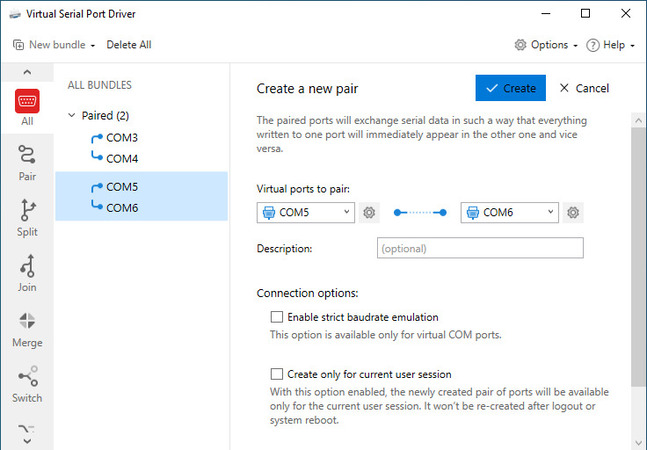
Der Virtual Serial Port Driver ermöglicht Ihnen, virtuelle COM-Ports auf Windows-Systemen zu erstellen. Dieses professionelle Software-Tool kann virtuelle serielle Ports auf Systemen ohne physische COM-Ports bereitstellen. Die virtuellen Ports emulieren physische Ports vollständig und sind mit allen Anwendungen kompatibel, die serielle Kommunikation nutzen.
Virtuelle COM-Ports können verwendet werden, um COM-Port-Konnektivität bereitzustellen, wenn keine physischen seriellen Schnittstellen verfügbar sind. Virtual Serial Port Driver ist in den folgenden Szenarien eine effektive Lösung.
Ein virtuelles COM-Port-Paar stellt eine direkte Kommunikation zwischen den Ports her. Der gekoppelte Port empfängt sofort Daten, die an einen Port gesendet werden. Diese Funktion macht Virtual Serial Port Driver zu einer hervorragenden Lösung für Geräteemulation, Tests und Debugging und macht physische serielle Hardware überflüssig.
Die Software ist mit Windows 10 und 11 kompatibel und arbeitet effizient mit jeder Anwendung, die einen COM-Port benötigt.
Sie haben virtuelle serielle Ports hinzugefügt, die jede Windows-Anwendung verwenden kann.
HINWEIS: Wenn Benutzer mehrere Ports zum Testen oder Debuggen benötigen, unterstützt die Software Portpaare und erweiterte Konfigurationen, einschließlich Loopbacks und gemeinsam genutzter Ports.
Vorteile:
• Behebt einige Probleme, bei denen der Geräte-Manager keine COM-Ports anzeigt
• Keine Hardwareanforderungen
• Emuliert physische serielle Kommunikation
Nachteile:
• Behebt keine BIOS- oder Treiberprobleme
• Eine kostenpflichtige Lösung mit verfügbarer kostenloser Testversion
Einfache Systemprobleme sind oft die Ursache dafür, dass COM-Ports im Geräte-Manager auf Windows-10-Systemen nicht angezeigt werden. Benutzer können Probleme wie fehlerhafte Hardwareeinstellungen, ausgeblendete Geräte und fehlende Treiber in der Regel mit systemeigenen Betriebssystem-Tools beheben.
In diesem Abschnitt wird gezeigt, wie Sie COM-Ports überprüfen sowie wiederherstellen und aktivieren können, ohne zusätzliche Software zu benötigen. Diese Techniken können Ihnen helfen, den Zugriff auf die COM-Ports auf Ihrem Windows-Computer wiederherzustellen.
Am besten für unerfahrene Benutzer oder wenn Sie keine Ahnung haben, was das Problem verursacht.
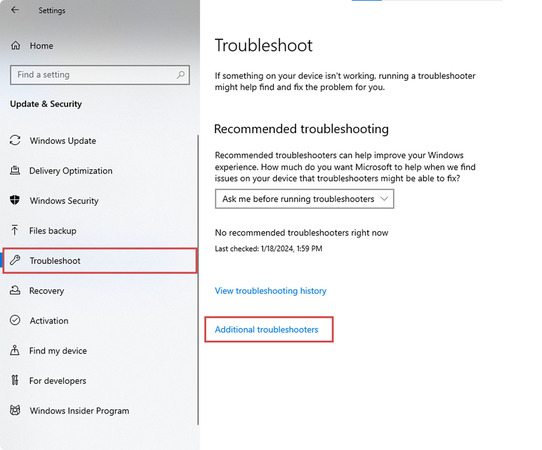
Windows bietet eine integrierte Problembehandlung für Hardware und Geräte, die häufige Systemprobleme erkennen und beheben kann. Es ist ein schneller Vorgang, der dabei helfen kann, fehlende oder unsichtbare COM-Ports zu beheben.

Vorteile:
• Eine benutzerfreundliche und automatisierte Lösung
• Behebt häufige Probleme mit fehlenden Komponenten
Nachteile:
• Bietet nur begrenzte Diagnoseinformationen
• Behandelt keine erweiterten oder virtuellen Anwendungsfälle
Am besten verwenden, wenn zuvor installierte COM-Ports im Geräte-Manager nicht sichtbar sind.
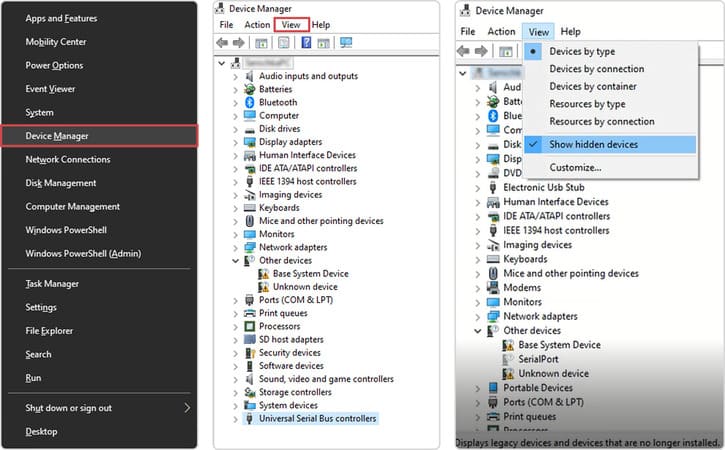
Windows kann getrennte oder inaktive COM-Ports ausblenden, sodass sie im Geräte-Manager unsichtbar sind. Sobald sie aktiviert sind, zeigt das Betriebssystem die Ports an. Das Aktivieren von Ports ist eine schnelle und unkomplizierte Methode, um festzustellen, ob vorhandene COM-Ports nicht sichtbar sind.

Vorteile:
• Schnell und einfach
• Keine Tools von Drittanbietern erforderlich
Nachteile:
• Behebt keine Probleme mit fehlenden Anschlüssen oder Treibern
Am besten geeignet, wenn Benutzer Windows aktualisiert oder neue Hardware in das System eingeführt haben.
Einer der häufigsten Gründe, warum der Geräte-Manager keine COM-Ports anzeigt, ist, dass die Treiber für die seriellen Anschlüsse fehlen, veraltet oder beschädigt sind. Benutzer können die verlorene Funktionalität und die Kommunikation mit seriellen Geräten wiederherstellen, indem sie die Treiber installieren oder aktualisieren.

Vorteile:
• Verbessert die Systemstabilität und Sicherheit
• Kann fehlende Anschlüsse schnell wiederherstellen
Nachteile:
• Erfordert einige technische Kenntnisse über Ihre Hardware
• Windows Update stellt möglicherweise nicht die effektivsten
Am besten geeignet für IT-Benutzer, die Ports auf Altsystemen oder virtuellen Maschinen hinzufügen müssen.
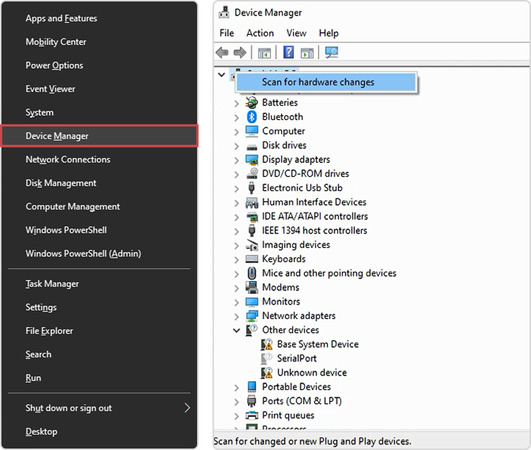
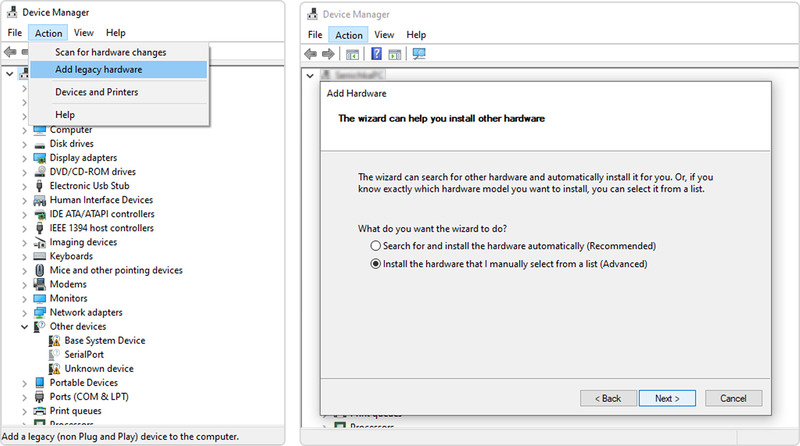
Sie können mithilfe des Assistenten „Legacyhardware hinzufügen“ im Geräte-Manager manuell einen virtuellen Eintrag für einen COM-Port hinzufügen, wenn das Betriebssystem den Port nicht automatisch erkennt. Dieses Verfahren erstellt ein serielles Portprofil für Altgeräte, die Treiberunterstützung oder eine manuelle Porterkennung benötigen.

Vorteile:
• Kann in virtuellen Umgebungen verwendet werden
• Effektiv, wenn die automatische Erkennung fehlschlägt
Nachteile:
• Zeigt möglicherweise nicht den Status des physischen Ports an
• Bietet nur eingeschränkte Kontrolle über die Portkonfiguration
Am besten für Benutzer mit Computern, die mit physischen COM-Ports ausgestattet sind.
Physische COM-Ports können in den BIOS- oder UEFI-Firmware-Einstellungen standardmäßig deaktiviert sein, um Ressourcen zu sparen. Wenn Sie sicher sind, dass die Hardware vorhanden ist, die COM-Ports jedoch im Geräte-Manager nicht sichtbar sind, kann das Aktivieren des Ports über das BIOS das Problem beheben.
Der Vorgang reaktiviert serielle Schnittstellen auf Hardwareebene, sodass das Betriebssystem sie erkennen und ihnen beim Start Portnummern zuweisen kann. Er behebt Probleme mit integrierten COM-Ports, die in der Firmware aktiviert werden müssen, damit sie für das Betriebssystem sichtbar sind.
Vorteile:
• Behebt dauerhaft deaktivierte Hardware
• Erforderlich für die Aktivierung physischer Ports
Nachteile:
• BIOS-Oberflächen können schwierig zu navigieren sein
• Fehlkonfigurationen können auftreten und weitere Probleme verursachen
Diese erweiterten Lösungen können helfen, wenn die grundlegende Fehlerbehebung das Problem mit dem fehlenden COM-Port nicht löst. Benutzer mit mindestens mittleren technischen Kenntnissen können lernen, wie man COM-Ports identifiziert und wie man einen COM-Port auf einem PC findet. Diese Methoden können erforderlich sein, um Hardware- oder tiefgreifende Probleme auf Systemebene zu beheben.
Am besten geeignet für Systemadministratoren, Entwickler oder Benutzer, die eine schnelle Diagnose-Lösung über die Befehlszeile suchen.
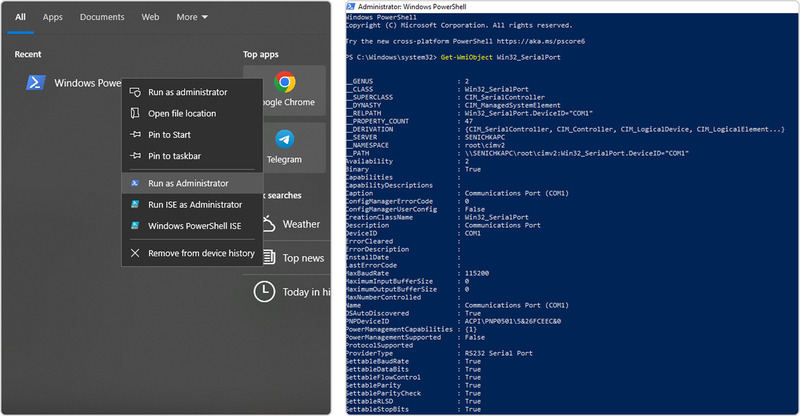
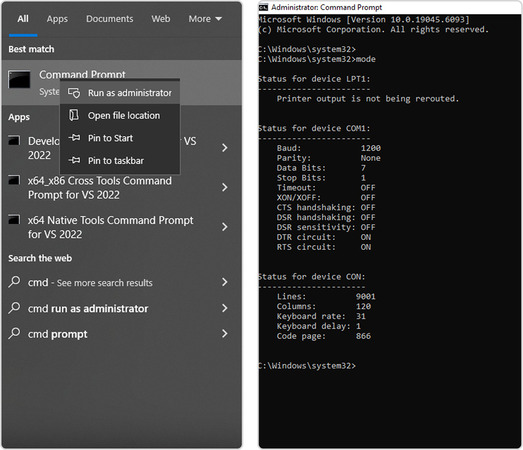
Möglicherweise müssen Sie wissen, wie Sie herausfinden, welche COM-Ports derzeit aktiv sind. Sie können integrierte Windows-Befehlszeilentools verwenden, um diese Informationen zu erhalten, die eine skriptfähige Lösung für eine höhere Produktivität bieten.
PowerShell

Get-WmiObject Win32_SerialPortCMD-Methode

Vorteile:
• Funktioniert, wenn im Geräte-Manager keine COM-Ports sichtbar sind
• Schnelle und skriptfähige Lösung
• Keine zusätzliche Software erforderlich
Nachteile:
• Bietet nur begrenzte Debugging-Daten ohne Live-Überwachung
• Zeigt nur konfigurierte und aktive serielle Ports an
Am besten geeignet für die Arbeit mit USB-zu-Seriell-Adaptern und älteren seriellen Geräten.
Viele Benutzer verwenden USB-zu-COM-Adapter, um serielle Anschlüsse auf Computern ohne physische COM-Ports zu emulieren. Die Adapter erfordern spezielle Treiber. Wenn die Treiber nicht korrekt installiert sind, ist der Adapter möglicherweise im Geräte-Manager nicht sichtbar.
Notieren Sie nach der Installation oder Aktualisierung des Treibers den dem Adapter zugewiesenen COM-Port.
Vorteile:
• In der Regel ist nach der Installation oder Aktualisierung des Treibers eine Plug-and-Play-Lösung verfügbar
• Bietet eine unkomplizierte Methode, ältere Hardware mit modernen Systemen ohne serielle Anschlüsse zu verbinden
Nachteile:
• Preiswerte Adapter können Treiberprobleme verursachen
• Nicht alle Adapter sind mit Windows 10 kompatibel
• Es können ungewöhnliche COM-Port-Nummern zugewiesen werden, was die Softwarekompatibilität beeinträchtigen kann
Unsere fortschrittlichen Lösungen können dabei helfen, Probleme mit der Sichtbarkeit von COM-Ports zu identifizieren und eine zuverlässige Kommunikation mit seriellen Geräten zu ermöglichen.
Weitere Informationen zur COM-Port-Konfiguration und Fehlerbehebung finden Sie unter den folgenden Links:
Fazit
Die Sichtbarkeit von COM-Ports ist unerlässlich, wenn Sie mit älteren Geräten oder seriellen Softwareanwendungen arbeiten. Mit den oben beschriebenen einfachen Methoden können Sie die Sichtbarkeit wiederherstellen.
Die effizienteste Methode, das Problem nicht angezeigter COM-Ports im Geräte-Manager zu beheben, ist die Installation des Dienstprogramms Virtual Serial Port Driver. Das Tool emuliert physische serielle Ports mit virtuellen Schnittstellen für moderne PCs ohne COM-Ports. Die Software hilft Benutzern außerdem dabei, COM-Port-Probleme zu diagnostizieren, die ihre Produktivität beeinträchtigen.