

Cookie
Electronic Team, Inc. uses cookies to personalize your experience on our website. By continuing to use this site, you agree to our cookie policy. Click here to learn more.

Oplossing: COM-poorten worden niet weergegeven in Apparaatbeheer

Olga Weis Olga Weis

COM-poorten zijn essentieel bij het werken met seriële apparaten, microcontrollers of oudere hardware. Het kan erg frustrerend zijn wanneer u geen COM-poorten ziet in Apparaatbeheer terwijl u er een nodig hebt. Deze gids biedt beproefde methoden die elke gebruiker kan toepassen om de functionaliteit van COM-poorten te herstellen. We laten u zien hoe u COM-poorten in Windows 10 kunt inschakelen met meerdere technieken.

Probleem: COM-poorten worden niet weergegeven in Apparaatbeheer

U kunt in verwarring raken wanneer u Apparaatbeheer opent en de sectie "Poorten (COM & LPT)" ontbreekt of geen seriële poorten weergeeft. U kunt dit probleem ervaren na het bijwerken van het Windows-besturingssysteem, een verkeerd geconfigureerde BIOS of beschadigde stuurprogramma's.

Symptomen van het probleem:

  • Seriële apparaten worden niet gedetecteerd op een COM-poort
  • Een USB-naar-serieel-adapter wordt niet herkend of werkt niet goed
  • Apparaatbeheer toont geen COM-poorten op het systeem

Wie worden getroffen doordat COM-poorten niet worden weergegeven?

  • Technici die werken met netwerkhardware of seriële apparaten
  • Softwareontwikkelaars die seriële interfaces gebruiken zoals Raspberry Pi of Arduino
  • Operators van industriële apparatuur

Maak u geen zorgen, we laten u zien hoe u COM-poorten kunt vinden die lijken te zijn verdwenen.

Snelle oplossing: Stuurprogramma voor virtuele seriële poort

De Virtual Serial Port Driver stelt u in staat virtuele COM-poorten te creëren op Windows-systemen. Dit professionele softwarehulpprogramma kan virtuele seriële poorten bieden op systemen zonder fysieke COM-poorten. De virtuele poorten emuleren fysieke poorten volledig en zijn compatibel met alle applicaties die seriële communicatie gebruiken.

Virtuele COM-poorten kunnen worden gebruikt om COM-poortconnectiviteit te bieden wanneer fysieke seriële interfaces niet beschikbaar zijn. Virtual Serial Port Driver is een effectieve oplossing in de volgende scenario's.

  • U hebt meerdere COM-poorten nodig voor testen of softwareontwikkeling.
  • Apparaatbeheer toont geen COM-poorten vanwege verouderde stuurprogramma's of ontbrekende hardware.
  • Aangepaste poorttoewijzing is vereist bij het werken met oudere of gespecialiseerde apparaten.

Een virtueel COM-poortpaar brengt directe communicatie tussen de poorten tot stand. De gekoppelde poort ontvangt onmiddellijk gegevens die naar één poort worden verzonden. Deze functie maakt Virtual Serial Port Driver tot een uitzonderlijke oplossing voor apparaatemulatie, testen en foutopsporing, zonder dat fysieke seriële hardware nodig is.

De software is compatibel met Windows 10 en 11 en werkt efficiënt met elke applicatie die een COM-poort vereist.

Virtuele COM-poortstuurprogramma
14 dagen gratis proefperiode

Een virtuele COM-poort instellen in Windows 10/11

1
Download en installeer de Virtual Serial Port Driver-software.
2
Start de applicatie.
3
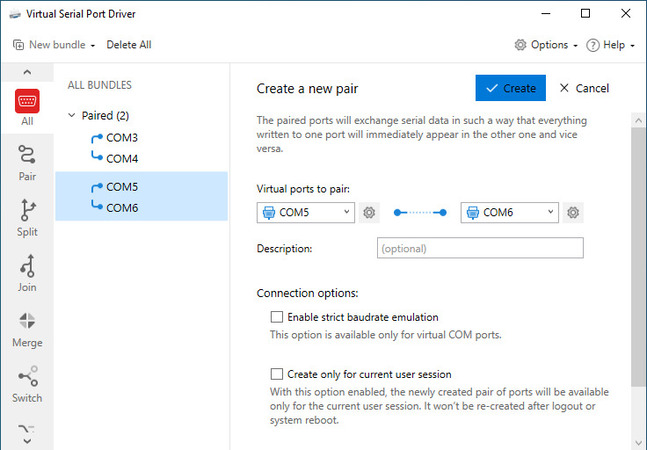
Klik op "Paar toevoegen" om virtuele COM-poorten te maken en te benoemen, zoals COM3 of COM4.
 Maak een COM-poortpaar
4
Open Apparaatbeheer en controleer of de virtuele poorten door het besturingssysteem worden weergegeven.
5
Gebruik deze poorten alsof het fysieke interfaces zijn met uw seriële toepassingen.

U hebt virtuele seriële poorten toegevoegd die elke Windows-toepassing kan gebruiken.

OPMERKING: Als gebruikers meerdere poorten nodig hebben voor testen of foutopsporing, ondersteunt de software poortparen en geavanceerde configuraties, waaronder loopbacks en gedeelde poorten.


Voordelen:
• Lost enkele problemen op waarbij Apparaatbeheer geen COM-poorten toont
• Geen hardwarevereisten
• Emuleert fysieke seriële communicatie

Nadelen:
• Pakt BIOS- of driverproblemen niet aan
• Een betaalde oplossing met een gratis proefversie

Handmatige oplossingen voor probleemoplossing

Eenvoudige systeemproblemen zijn vaak de oorzaak dat COM-poorten niet verschijnen in Apparaatbeheer op Windows 10-systemen. Gebruikers kunnen problemen zoals onjuiste hardware-instellingen, verborgen apparaten en ontbrekende stuurprogramma's meestal oplossen met behulp van ingebouwde hulpprogramma's van het besturingssysteem.

In dit gedeelte wordt uitgelegd hoe u COM-poorten kunt controleren, herstellen en inschakelen zonder dat extra software nodig is. Deze technieken kunnen u helpen de toegang tot de COM-poorten op uw Windows-computer te herstellen.

Voer de probleemoplosser voor hardware uit

Het beste voor onervaren gebruikers of wanneer u geen idee hebt wat het probleem veroorzaakt.

Windows biedt een ingebouwde probleemoplosser voor hardware en apparaten die veelvoorkomende systeemproblemen kan detecteren en oplossen. Het is een snel proces dat kan helpen ontbrekende of onzichtbare COM-poorten te herstellen.

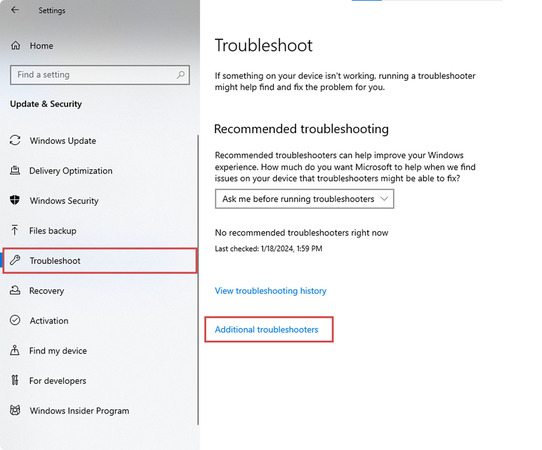
Gebruik de Windows-probleemoplosser om COM-poortproblemen te detecteren en op te lossen

Windows-probleemoplosser
  1. Druk op Win + I > Update en beveiliging > Problemen oplossen.
  2. Klik op “Aanvullende probleemoplossers”.
  3. Selecteer Hardware en apparaten en voer de probleemoplosser uit.

Voordelen:
• Een gebruiksvriendelijke en geautomatiseerde oplossing
• Lost veelvoorkomende problemen met ontbrekende onderdelen op

Nadelen:
• Biedt beperkte diagnostische informatie
• Pakt geavanceerde of virtuele gebruiksscenario's niet aan

Verborgen apparaten inschakelen in Apparaatbeheer

Het best te gebruiken wanneer eerder geïnstalleerde COM-poorten niet zichtbaar zijn in Apparaatbeheer.

Windows kan losgekoppelde of inactieve COM-poorten verbergen, waardoor ze onzichtbaar worden in Apparaatbeheer. Zodra ze zijn ingeschakeld, zal het besturingssysteem de poorten weergeven. Het inschakelen van poorten is een snelle en eenvoudige methode om te zien of bestaande COM-poorten niet zichtbaar zijn.

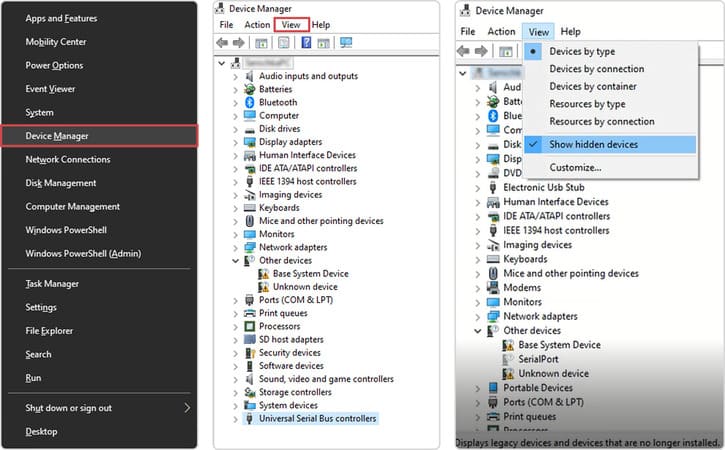
Verborgen COM-poorten weergeven in Apparaatbeheer

Verborgen COM-apparaten in Apparaatbeheer
  1. Druk op Win + X om Apparaatbeheer te openen.
  2. Klik op Beeld > Verborgen apparaten weergeven.
  3. Vouw de sectie Poorten (COM & LPT) uit.
  4. Klik met de rechtermuisknop en schakel verborgen poorten in of verwijder ze en installeer ze opnieuw.

Voordelen:
• Snel en eenvoudig
• Geen tools van derden vereist

Nadelen:
• Lost ontbrekende problemen met poorten of stuurprogramma's niet op

Installeer of werk seriële stuurprogramma's bij

Het beste wanneer gebruikers Windows hebben bijgewerkt of nieuwe hardware aan het systeem hebben toegevoegd.

Een van de meest voorkomende redenen waarom Apparaatbeheer geen COM-poorten weergeeft, is dat de stuurprogramma's voor de seriële poort ontbreken, verouderd of beschadigd zijn. Gebruikers kunnen de verloren functionaliteit en communicatie met seriële apparaten herstellen door de stuurprogramma's te installeren of bij te werken.

Hoe seriëlepoortstuurprogramma's te installeren of bij te werken in Windows 10

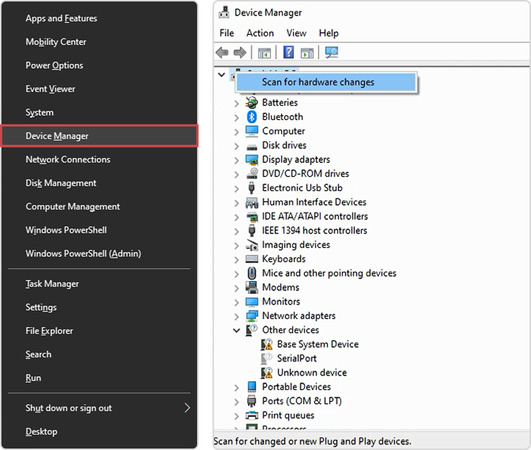
Seriële poort bijwerken in Apparaatbeheer
  1. Open Apparaatbeheer.
  2. Klik met de rechtermuisknop op de hoofdmap van de naam van uw pc en selecteer “Zoeken naar gewijzigde apparaten”.
  3. Als poorten verschijnen, klik er dan met de rechtermuisknop op en selecteer “Stuurprogramma bijwerken”.
  4. U kunt stuurprogramma’s ook rechtstreeks downloaden van de website van de fabrikant van het apparaat.

Voordelen:
• Verbetert de systeemstabiliteit en beveiliging
• Kan ontbrekende poorten snel herstellen

Nadelen:
• Vereist enige technische kennis over uw hardware
• Windows Update biedt mogelijk niet de meest effectieve

Een verouderde COM-poort toevoegen

Het meest geschikt voor IT-gebruikers die poorten moeten toevoegen op verouderde systemen of virtuele machines.

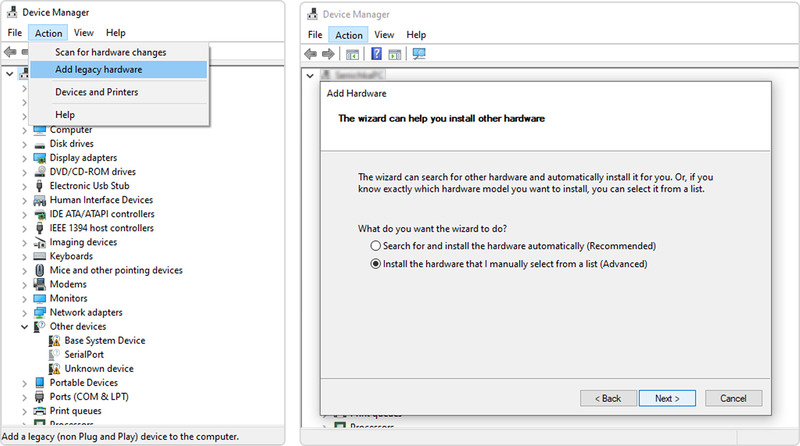
U kunt handmatig een virtuele invoer voor een COM-poort toevoegen met behulp van de wizard “Verouderde hardware toevoegen” in Apparaatbeheer wanneer het besturingssysteem de poort niet automatisch detecteert. Deze procedure maakt een seriële poortprofiel aan voor verouderde apparaten die stuurprogramma-ondersteuning of handmatige poortherkenning vereisen.

Voeg handmatig een ontbrekende COM-poort toe via verouderde hardware

Een verouderde COM-poort toevoegen in DM
  1. Open Apparaatbeheer.
  2. Ga naar Actie > Verouderde hardware toevoegen.
  3. Klik op Volgende > De hardware installeren die ik handmatig selecteer.
  4. Scroll naar Poorten (COM & LPT) > Standaardpoorttypen.
  5. Voltooi de wizard met de juiste informatie om een nieuwe COM-poort te maken.

Voordelen:
• Kan worden gebruikt in virtuele omgevingen
• Effectief wanneer automatische detectie mislukt

Nadelen:
• Geeft mogelijk niet de status van de fysieke poort aan
• Biedt beperkte controle over de poortconfiguratie

Controleer BIOS/UEFI-instellingen

Het beste voor gebruikers met computers die zijn uitgerust met fysieke COM-poorten.

Fysieke COM-poorten kunnen standaard zijn uitgeschakeld in de BIOS- of UEFI-firmware-instellingen om bronnen te besparen. Als u zeker weet dat de hardware aanwezig is maar de COM-poorten niet zichtbaar zijn in Apparaatbeheer, kan het inschakelen van de poort via het BIOS het probleem oplossen.

Het proces activeert seriële interfaces opnieuw op hardwareniveau, waardoor het besturingssysteem ze kan detecteren en tijdens het opstarten poortnummers kan toewijzen. Het lost problemen op met ingebouwde COM-poorten die in de firmware moeten worden geactiveerd om zichtbaar te zijn voor het besturingssysteem.

Hoe een COM-poort in BIOS of UEFI in te schakelen


  1. Start uw computer opnieuw op en open de BIOS/UEFI, meestal door tijdens het opstarten op de toetsen Del, F2 of Esc te drukken.
  2. Zoek naar instellingen met de naam "Serial Port", "COM Port" of "Super I/O Configuration".
  3. Schakel de gewenste poorten in en sla uw wijzigingen op.

Voordelen:
• Lost permanent uitgeschakelde hardware op
• Noodzakelijk voor activering van fysieke poorten

Nadelen:
• BIOS-interfaces kunnen lastig te navigeren zijn
• Verkeerde configuratie kan optreden en verdere problemen veroorzaken

Geavanceerde oplossingen

Deze geavanceerde oplossingen kunnen helpen wanneer basisprobleemoplossing het probleem met de ontbrekende COM-poort niet oplost. Gebruikers met ten minste gemiddelde technische vaardigheden kunnen leren hoe ze COM-poorten kunnen identificeren en hoe ze een COM-poort op een pc kunnen vinden. Deze methoden kunnen nodig zijn om hardwareproblemen of diepgaande problemen op systeemniveau op te lossen.

Controleer seriële poorten met CMD of PowerShell

Het meest geschikt voor systeembeheerders, ontwikkelaars of gebruikers die op zoek zijn naar een snelle diagnostische oplossing via de opdrachtregel.

Het kan nodig zijn te weten hoe u kunt achterhalen welke COM-poorten momenteel actief zijn. U kunt ingebouwde Windows-opdrachtregelhulpmiddelen gebruiken om deze informatie te verkrijgen, die een scriptbare oplossing bieden voor verhoogde productiviteit.

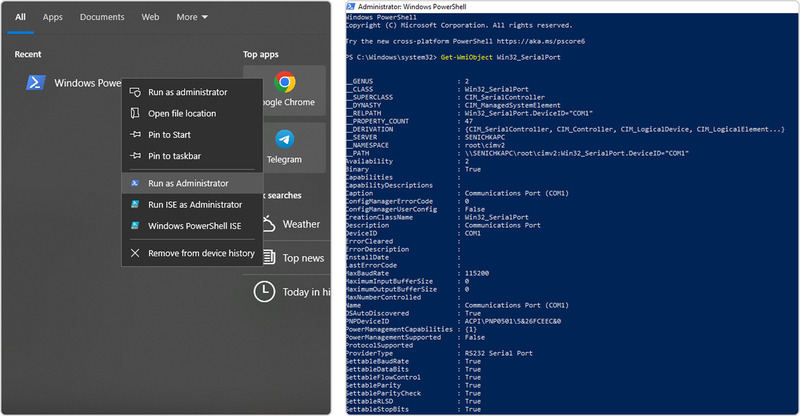
Hoe u actieve COM-poorten controleert via PowerShell en CMD


PowerShell

COM-poorten inschakelen via PowerShell
  1. Open PowerShell als administrator.
  2. Voer de volgende opdracht uit:
    Get-WmiObject Win32_SerialPort
  3. De uitvoer geeft details over alle actieve COM-poorten, inclusief hun naam, status en apparaat-ID's.

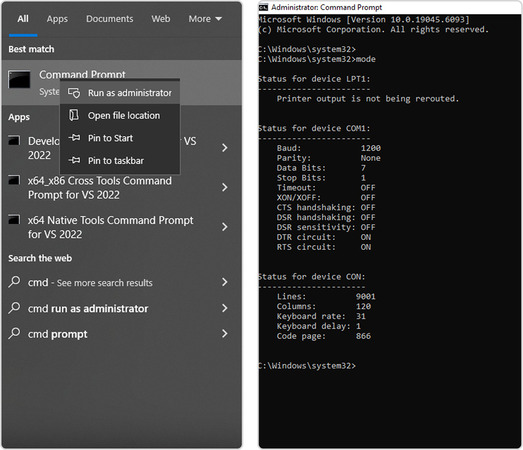
CMD-methode

Seriële poorten controleren met CMD
  1. Open de Windows-opdrachtprompt als administrator.
  2. Voer de eenvoudige opdracht uit: mode
  3. Zoek naar de vermelde COM-poorten.

Voordelen:
• Werkt wanneer er geen COM-poorten zichtbaar zijn in Apparaatbeheer
• Snelle oplossing die in scripts kan worden gebruikt
• Geen extra software vereist

Nadelen:
• Biedt beperkte foutopsporingsgegevens zonder live monitoring
• Toont alleen geconfigureerde en actieve seriële poorten

Problemen met USB-naar-COM-adapters oplossen

Het best te gebruiken bij het werken met USB-naar-serieel-adapters en oudere seriële apparaten.

Veel gebruikers gebruiken USB-naar-COM-adapters om seriële poorten te emuleren op computers zonder fysieke COM-poorten. De adapters vereisen speciale stuurprogramma's. Als de stuurprogramma's onjuist zijn geïnstalleerd, is de adapter mogelijk niet zichtbaar in Apparaatbeheer.

USB-naar-serieel-adapters repareren die niet zichtbaar zijn in Apparaatbeheer


  1. Sluit de USB-naar-COM-adapter aan op uw computer..
  2. Open Apparaatbeheer → Vouw Poorten (COM & LPT) uit.
  3. Als de adapter niet zichtbaar is, volg dan deze stappen:
  4. Controleer op een niet-herkend apparaat onder Universal Serial Bus-controllers.
  5. Klik met de rechtermuisknop en kies Stuurprogramma bijwerken. U kunt ook het stuurprogramma van de fabrikant downloaden en installeren.

Noteer na het installeren of bijwerken van het stuurprogramma de toegewezen COM-poort van de adapter.

Voordelen:
• Meestal is er een plug-and-play-oplossing beschikbaar nadat het stuurprogramma is geïnstalleerd of bijgewerkt
• Biedt een eenvoudige methode om oudere hardware te verbinden met moderne systemen zonder seriële poorten

Nadelen:
• Goedkope adapters kunnen problemen met stuurprogramma's veroorzaken
• Niet alle adapters zijn compatibel met Windows 10
• Er kunnen ongebruikelijke COM-poortnummers worden toegewezen, wat de softwarecompatibiliteit kan beïnvloeden

Onze geavanceerde oplossingen kunnen helpen bij het identificeren van problemen met de zichtbaarheid van COM-poorten en betrouwbare communicatie met seriële apparaten mogelijk maken.

U kunt aanvullende informatie over COM-poortconfiguratie en probleemoplossing vinden via de volgende links:

Conclusie

Zichtbaarheid van COM-poorten is essentieel wanneer u met oudere apparaten of seriële softwaretoepassingen werkt. U kunt de zichtbaarheid herstellen met de eenvoudige methoden die hierboven zijn beschreven.

De meest efficiënte manier om het probleem aan te pakken dat COM-poorten niet worden weergegeven in Apparaatbeheer, is door het hulpprogramma Virtual Serial Port Driver te installeren. De tool emuleert fysieke seriële poorten met virtuele interfaces voor moderne pc's zonder COM-poorten. De software helpt gebruikers ook bij het diagnosticeren van problemen met COM-poorten die hun productiviteit beïnvloeden.


klein logo Virtual Serial Port Driver
#1 at Serial Port Software
Virtual Serial Port Driver
Virtuele COM-poortparen maken in Windows
5 rangschikking gebaseerd op 367+ users ( Learn more )
Get a download link for your desktop
Submit your email address to get a link for quick download on your desktop and get started!
or