

Cookie
Electronic Team, Inc. uses cookies to personalize your experience on our website. By continuing to use this site, you agree to our cookie policy. Click here to learn more.

Solución: Los puertos COM no aparecen en el Administrador de dispositivos

Olga Weis Olga Weis

Los puertos COM son esenciales al trabajar con dispositivos serie, microcontroladores o hardware heredado. Puede ser muy frustrante no ver puertos COM en el Administrador de dispositivos cuando necesita uno. Esta guía ofrece métodos comprobados que cualquier usuario puede emplear para restaurar la funcionalidad del puerto COM. Le mostraremos cómo habilitar los puertos COM en Windows 10 usando múltiples técnicas.

Problema: Los puertos COM no aparecen en el Administrador de dispositivos

Puede que te desconcierte cuando abras el Administrador de dispositivos y falte la sección "Puertos (COM y LPT)" o no aparezca ningún puerto serie. Es posible que experimentes este problema después de actualizar el sistema operativo Windows, tener una BIOS mal configurada o debido a la corrupción de controladores.

Síntomas del problema:

  • Los dispositivos serie no se detectan en un puerto COM
  • Un adaptador USB a serie no se reconoce o funciona mal
  • El Administrador de dispositivos no muestra puertos COM en el sistema

¿A quién afecta que no aparezcan los puertos COM?

  • Técnicos que trabajan con hardware de red o dispositivos serie
  • Desarrolladores de software que usan interfaces serie como Raspberry Pi o Arduino
  • Operadores de equipos industriales

No te preocupes, te mostraremos cómo encontrar los puertos COM que parecen haber desaparecido.

Solución rápida: Controlador de puerto serie virtual

El Virtual Serial Port Driver le permite crear puertos COM virtuales en sistemas Windows. Esta utilidad de software de nivel profesional puede proporcionar puertos serie virtuales en sistemas sin puertos COM físicos. Los puertos virtuales emulan completamente los puertos físicos, que son compatibles con todas las aplicaciones que aprovechan la comunicación serie.

Los puertos COM virtuales pueden utilizarse para proporcionar conectividad de puerto COM cuando las interfaces serie físicas no están disponibles. Virtual Serial Port Driver es una solución eficaz en los siguientes escenarios.

  • Necesita varios puertos COM para pruebas o desarrollo de software.
  • El Administrador de dispositivos no muestra puertos COM debido a controladores obsoletos o hardware faltante.
  • Se requiere una asignación de puertos personalizada al trabajar con dispositivos heredados o especializados.

Un par de puertos COM virtuales establece comunicación directa entre los puertos. El puerto emparejado recibe inmediatamente los datos enviados a un puerto. Esta función convierte a Virtual Serial Port Driver en una solución excepcional para la emulación de dispositivos, las pruebas y la depuración, eliminando la necesidad de hardware serie físico.

El software es compatible con Windows 10 y 11 y funciona de manera eficiente con cualquier aplicación que requiera un puerto COM.

Controlador de puerto COM virtual
Prueba gratuita de 14 días

Configuración de un puerto COM virtual en Windows 10/11

1
Descargue e instale el software Virtual Serial Port Driver.
2
Inicie la aplicación.
3
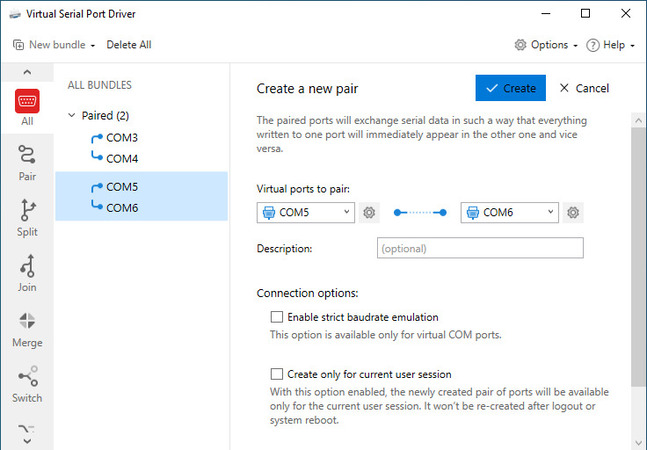
Haz clic en "Agregar par" para crear y nombrar puertos COM virtuales, como COM3 o COM4.
 Crear un par de puertos COM
4
Abra el Administrador de dispositivos y verifique que el sistema operativo muestre los puertos virtuales.
5
Utilice estos puertos como si fueran interfaces físicas con sus aplicaciones serie.

Ha agregado puertos serie virtuales que cualquier aplicación de Windows puede usar.

NOTA: Si los usuarios requieren varios puertos para pruebas o depuración, el software admite pares de puertos y configuraciones avanzadas, incluidos bucles de retorno y puertos compartidos.


Ventajas:
• Soluciona algunos problemas en los que el Administrador de dispositivos no muestra puertos COM
• No requiere hardware
• Emula la comunicación serie física

Desventajas:
• No soluciona problemas de BIOS o controladores
• Es una solución de pago con una prueba gratuita disponible

Soluciones manuales de resolución de problemas

Los problemas simples del sistema suelen ser la causa de que los puertos COM no aparezcan en el Administrador de dispositivos en sistemas Windows 10. Los usuarios normalmente pueden resolver problemas como configuraciones de hardware defectuosas, dispositivos ocultos y controladores faltantes usando herramientas nativas del sistema operativo.

Esta sección le muestra cómo comprobar los puertos COM y recuperarlos y habilitarlos sin necesidad de software adicional. Estas técnicas pueden ayudarle a restaurar el acceso a los puertos COM en su equipo con Windows.

Ejecutar el solucionador de problemas de hardware

Lo mejor para usuarios sin experiencia o cuando no tienes idea de qué está causando el problema.

Windows proporciona un solucionador de problemas integrado de hardware y dispositivos que puede detectar y corregir problemas comunes del sistema. Es un proceso rápido que puede ayudar a resolver puertos COM faltantes o invisibles.

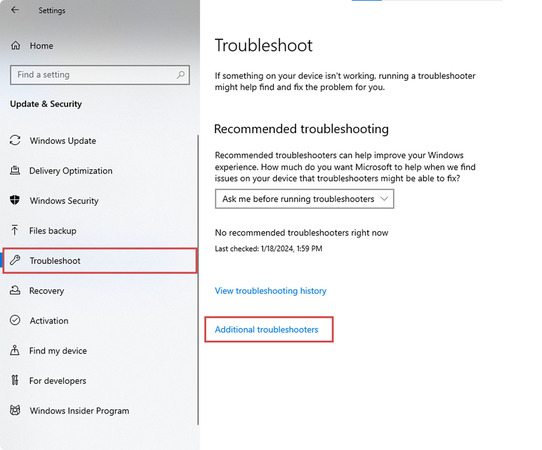
Use el solucionador de problemas de Windows para detectar y corregir problemas del puerto COM

Solucionador de problemas de Windows
  1. Presiona Win + I > Actualización y seguridad > Solucionar problemas.
  2. Haz clic en “Solucionadores de problemas adicionales”.
  3. Selecciona Hardware y dispositivos y ejecuta el solucionador de problemas.

Ventajas:
• Una solución fácil de usar y automatizada
• Resuelve problemas comunes con componentes faltantes

Desventajas:
• Proporciona información de diagnóstico limitada
• No aborda casos de uso avanzados o virtuales

Habilitar dispositivos ocultos en el Administrador de dispositivos

Se utiliza mejor cuando los puertos COM instalados previamente no son visibles en el Administrador de dispositivos.

Windows puede ocultar los puertos COM desconectados o inactivos, haciéndolos invisibles para el Administrador de dispositivos. Una vez que se habilitan, el sistema operativo mostrará los puertos. Habilitar los puertos es un método rápido y sencillo para comprobar si los puertos COM existentes no son visibles.

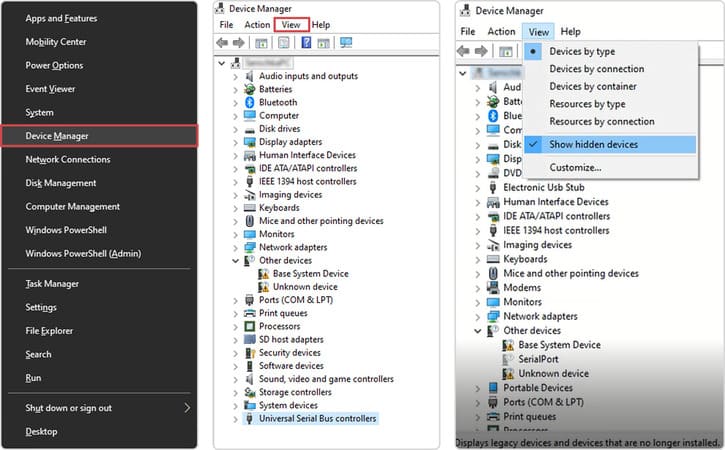
Cómo mostrar puertos COM ocultos en el Administrador de dispositivos

Dispositivos COM ocultos en el Administrador de dispositivos
  1. Presiona Win + X para abrir el Administrador de dispositivos.
  2. Haz clic en Ver > Mostrar dispositivos ocultos.
  3. Expande la sección Puertos (COM y LPT).
  4. Haz clic derecho y habilita o desinstala y reinstala cualquier puerto oculto.

Ventajas:
• Rápido y sencillo
• No se requieren herramientas de terceros

Desventajas:
• No solucionará problemas de puertos o controladores faltantes

Instalar o actualizar controladores serie

Ideal cuando los usuarios han actualizado Windows o han incorporado nuevo hardware al sistema.

Una de las razones más comunes por las que el Administrador de dispositivos no muestra los puertos COM es que los controladores del puerto serie faltan, están obsoletos o dañados. Los usuarios pueden restaurar la funcionalidad perdida y la comunicación con los dispositivos serie instalando o actualizando los controladores.

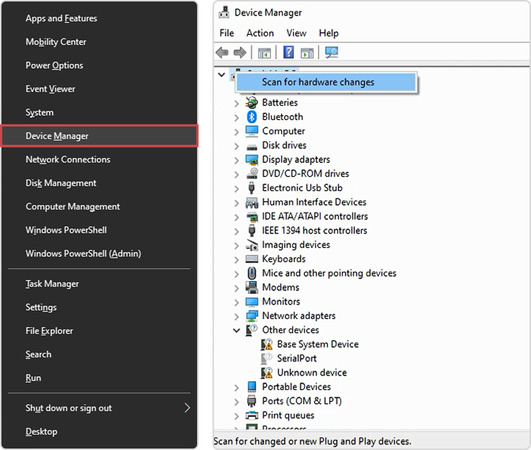
Cómo instalar o actualizar los controladores del puerto serie en Windows 10

Actualizar puerto serie en el Administrador de dispositivos
  1. Abra el Administrador de dispositivos.
  2. Haga clic con el botón derecho en la raíz del nombre de su PC y seleccione “Buscar cambios de hardware”.
  3. Si aparecen puertos, haga clic con el botón derecho y seleccione “Actualizar controlador”.
  4. También puede descargar controladores directamente desde el sitio del fabricante del dispositivo.

Ventajas:
• Mejora la estabilidad y la seguridad del sistema
• Puede restaurar rápidamente los puertos que faltan

Desventajas:
• Requiere cierto conocimiento técnico sobre su hardware
• Es posible que Windows Update no proporcione la solución más eficaz

Agregar un puerto COM heredado

Más adecuado para usuarios de TI que necesitan agregar puertos en sistemas heredados o máquinas virtuales.

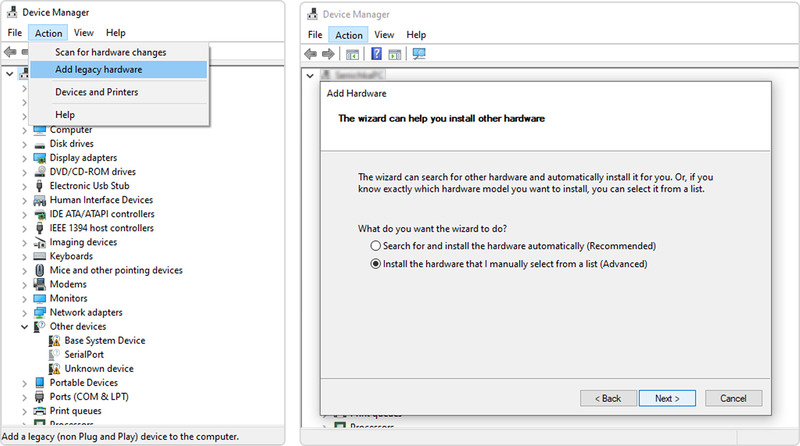
Puede agregar manualmente una entrada virtual para un puerto COM usando el asistente “Agregar hardware heredado” en el Administrador de dispositivos cuando el sistema operativo no detecta automáticamente el puerto. Este procedimiento crea un perfil de puerto serie para dispositivos heredados que requieren compatibilidad con controladores o reconocimiento manual del puerto.

Agregar manualmente un puerto COM faltante mediante hardware heredado

Agregar un puerto COM heredado en DM
  1. Abra el Administrador de dispositivos.
  2. Vaya a Acción > Agregar hardware heredado.
  3. Haga clic en Siguiente > Instalar el hardware que selecciono manualmente.
  4. Desplácese hasta Puertos (COM y LPT) > Tipos de puerto estándar.
  5. Complete el asistente con la información adecuada para crear un nuevo puerto COM.

Ventajas:
• Se puede usar en entornos virtuales
• Eficaz cuando falla la detección automática

Desventajas:
• Puede no indicar el estado del puerto físico
• Proporciona un control limitado sobre la configuración del puerto

Comprobar la configuración de BIOS/UEFI

Ideal para usuarios con equipos equipados con puertos COM físicos.

Los puertos COM físicos pueden estar deshabilitados de forma predeterminada en la configuración del firmware BIOS o UEFI para conservar recursos. Si está seguro de que el hardware existe pero los puertos COM no son visibles en el Administrador de dispositivos, habilitar el puerto a través del BIOS puede resolver el problema.

El proceso reactiva las interfaces serie a nivel de hardware, lo que permite que el sistema operativo las detecte y les asigne números de puerto durante el inicio. Resuelve problemas con los puertos COM integrados que deben activarse en el firmware para ser visibles para el SO.

Cómo habilitar un puerto COM en BIOS o UEFI


  1. Reinicie su computadora e ingrese al BIOS/UEFI, normalmente presionando las teclas Del, F2 o Esc al iniciar.
  2. Busque configuraciones etiquetadas como "Puerto serie", "Puerto COM" o "Configuración de Super I/O".
  3. Habilite los puertos deseados y guarde los cambios.

Ventajas:
• Soluciona permanentemente el hardware deshabilitado
• Necesario para la activación del puerto físico

Desventajas:
• Las interfaces del BIOS pueden ser difíciles de navegar
• Puede producirse una configuración incorrecta y causar más problemas

Soluciones avanzadas

Estas soluciones avanzadas pueden ayudar cuando la solución básica de problemas no resuelve el problema del puerto COM faltante. Los usuarios con al menos habilidades técnicas moderadas pueden aprender a identificar puertos COM y cómo encontrar un puerto COM en una PC. Estos métodos pueden ser necesarios para resolver problemas de hardware o problemas profundos a nivel del sistema.

Comprobar puertos serie usando CMD o PowerShell

Más adecuado para administradores de sistemas, desarrolladores o usuarios que buscan una solución rápida de diagnóstico por línea de comandos.

Puede que necesite saber cómo encontrar qué puertos COM están activos actualmente. Puede utilizar las herramientas integradas de línea de comandos de Windows para obtener esta información, que ofrecen una solución automatizable mediante scripts para una mayor productividad.

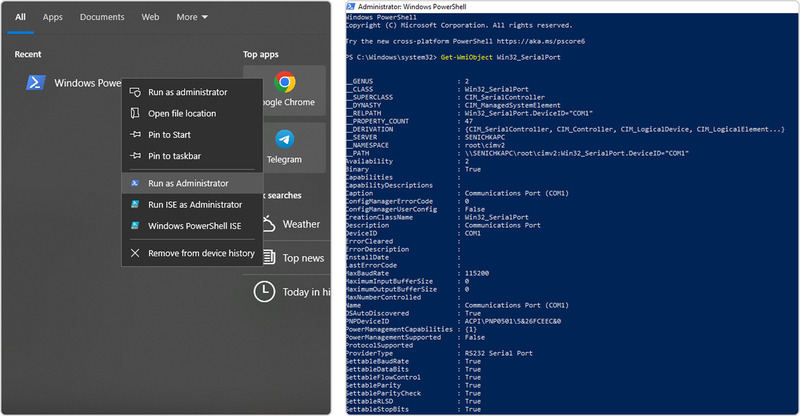
Cómo comprobar los puertos COM activos mediante PowerShell y CMD


PowerShell

Habilitar puertos COM mediante PowerShell
  1. Abra PowerShell como administrador.
  2. Ejecute el siguiente comando:
    Get-WmiObject Win32_SerialPort
  3. La salida proporcionará detalles sobre todos los puertos COM activos, incluidos su nombre, estado e ID de dispositivo.

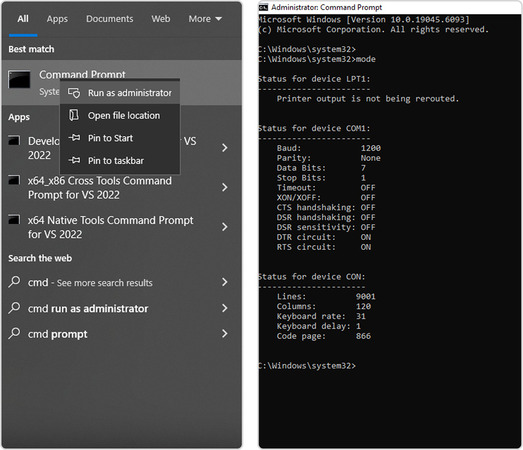
Método CMD

Comprobar puertos serie usando CMD
  1. Abra el símbolo del sistema de Windows como administrador.
  2. Ejecute el comando simple: mode
  3. Busque los puertos COM listados.

Ventajas:
• Funciona cuando no hay puertos COM visibles en el Administrador de dispositivos
• Solución rápida y apta para scripts
• No se requiere software adicional

Desventajas:
• Proporciona datos de depuración limitados y no ofrece supervisión en tiempo real
• Solo muestra los puertos serie configurados y activos

Cómo solucionar problemas de los adaptadores USB a COM

Se utiliza mejor al trabajar con adaptadores USB a serie y dispositivos serie heredados.

Muchos usuarios emplean adaptadores USB a COM para emular puertos serie en equipos sin puertos COM físicos. Los adaptadores requieren controladores especiales. Si los controladores se instalan incorrectamente, es posible que el adaptador no sea visible en el Administrador de dispositivos.

Cómo solucionar que los adaptadores USB a serie no aparezcan en el Administrador de dispositivos


  1. Conecte el adaptador USB a COM a su computadora..
  2. Abra el Administrador de dispositivos → Expanda Puertos (COM y LPT).
  3. Si el adaptador no está visible, siga estos pasos:
  4. Busque un dispositivo no reconocido en Controladoras de bus serie universal.
  5. Haga clic con el botón derecho y elija Actualizar controlador. También puede descargar e instalar el controlador del fabricante.

Después de instalar o actualizar el controlador, tome nota del puerto COM asignado al adaptador.

Ventajas:
• Normalmente, hay una solución plug-and-play disponible después de instalar o actualizar el controlador
• Proporciona un método sencillo para conectar hardware heredado a sistemas modernos que carecen de puertos serie

Desventajas:
• Los adaptadores económicos pueden presentar problemas de controladores
• No todos los adaptadores son compatibles con Windows 10
• Se pueden asignar números de puerto COM inusuales, lo que puede afectar la compatibilidad del software

Nuestras soluciones avanzadas pueden ayudar a identificar problemas con la visibilidad del puerto COM y facilitar una comunicación confiable con dispositivos serie.

Puede encontrar información adicional sobre la configuración y la solución de problemas del puerto COM en los siguientes enlaces:

Conclusión

La visibilidad del puerto COM es esencial cuando se trabaja con dispositivos heredados o aplicaciones de software serie. Puede restaurar la visibilidad con los métodos sencillos descritos anteriormente.

El método más eficiente para solucionar el problema de que los puertos COM no se muestren en el Administrador de dispositivos es instalar la utilidad Virtual Serial Port Driver. La herramienta emula puertos serie físicos con interfaces virtuales para PC modernos sin puertos COM. El software también ayuda a los usuarios a diagnosticar problemas de puertos COM que afectan su productividad.


logotipo pequeño Controlador de Puerto Serie Virtual
#1 en Serial Port Software
Virtual Serial Port Driver
Emula completamente puerto serie real
5 ranking basado en 367+ usuarios ( Aprenda mas )
Obtenga un enlace de descarga para su escritorio
¡Registre su dirección de email para obtener un enlace de descarga rápida en su escritorio y empezar!
o