

提交您的电子邮件地址以获取在桌面上快速下载的链接并开始使用!
在使用串行设备、微控制器或旧式硬件时,COM 端口至关重要。当你需要使用 COM 端口时,却在设备管理器中看不到任何 COM 端口,这会让人非常沮丧。本指南提供了任何用户都可以采用的可靠方法来恢复 COM 端口功能。我们将向你展示如何使用多种技术在 Windows 10 中启用 COM 端口。
当你打开设备管理器时,如果“端口(COM 和 LPT)”部分消失了或未列出任何串行端口,你可能会感到困惑。更新 Windows 操作系统、BIOS 配置错误或驱动程序损坏后,都可能出现此问题。
问题的症状:
哪些人会受到 COM 端口不显示问题的影响?
别担心,我们将向你展示如何找回那些看似消失的 COM 端口。
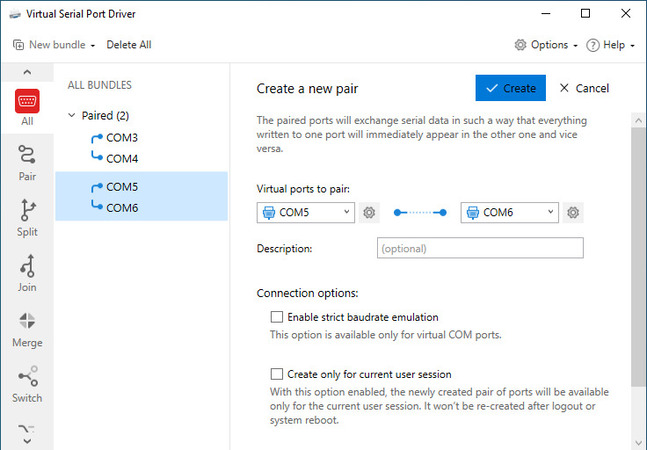
Virtual Serial Port Driver 使您能够在 Windows 系统上创建虚拟 COM 端口。这款专业级软件工具可在没有物理 COM 端口的系统上提供虚拟串口。虚拟端口可完全模拟物理端口,并与所有利用串行通信的应用程序兼容。
当物理串行接口不可用时,虚拟 COM 端口可用于提供 COM 端口连接。Virtual Serial Port Driver 在以下场景中是高效的解决方案。
一对虚拟 COM 端口可在端口之间建立直接通信。发送到一个端口的数据会立即被配对端口接收。此功能使 Virtual Serial Port Driver 成为设备仿真、测试和调试的卓越解决方案,无需物理串行硬件。
该软件兼容 Windows 10 和 11,并可高效运行于任何需要 COM 端口的应用程序中。
You have added virtual serial ports that any Windows application can use.
NOTE: If users require multiple ports for testing or debugging, the software supports port pairs and advanced configurations, including loopbacks and shared ports.
Pros:
• Fixes some issues where Device Manager shows no COM ports
• No hardware requirements
• Emulates physical serial communication
Cons:
• Does not address BIOS or driver issues
• A paid solution with a free trial available
简单的系统问题通常是 Windows 10 系统中设备管理器里不显示 COM 端口的原因。用户通常可以使用操作系统原生工具解决诸如硬件设置错误、设备被隐藏以及驱动程序缺失等问题。
本节将向您展示如何检查 COM 端口,以及如何在无需额外软件的情况下恢复并启用它们。这些方法可以帮助您重新获得对 Windows 计算机上 COM 端口的访问。
最适合没有经验的用户,或者当您完全不知道是什么导致了问题时。
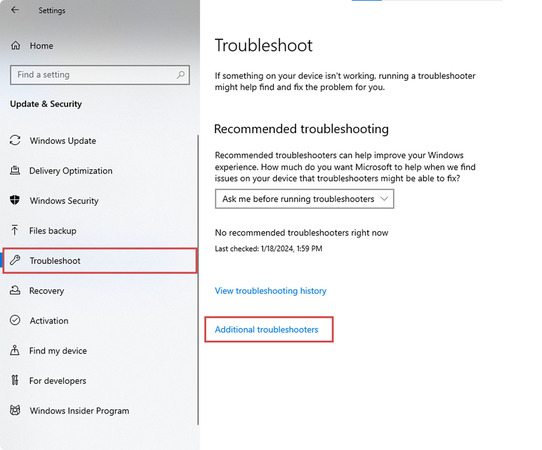
Windows 提供了内置的“硬件和设备”疑难解答工具,可检测并修复常见的系统问题。这是一个快速的过程,可能有助于解决 COM 端口缺失或不可见的问题。

优点:
• 用户友好且自动化的解决方案
• 可解决缺失组件的常见问题
缺点:
• 提供的诊断信息有限
• 不适用于高级或虚拟使用场景
当之前安装的 COM 端口在设备管理器中不可见时,最适合使用。
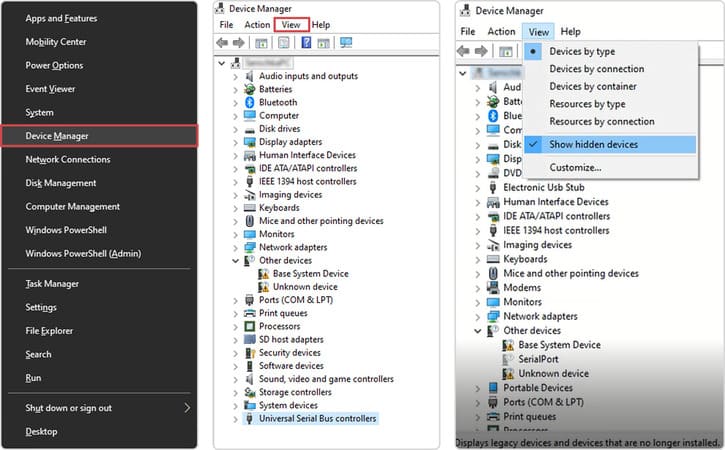
Windows 可能会隐藏已断开连接或空闲的 COM 端口,使其在设备管理器中不可见。启用后,操作系统将显示这些端口。启用端口是一种快速且直接的方法,可用于查看现有 COM 端口是否不可见。

优点:
• 快速且简单
• 无需第三方工具
缺点:
• 无法解决端口或驱动程序缺失的问题
最适合用户更新了 Windows 或向系统引入了新硬件时。
设备管理器不显示 COM 端口的最常见原因之一是串口驱动程序缺失、过时或损坏。用户可以通过安装或更新驱动程序来恢复丢失的功能以及与串口设备的通信。

优点:
• 提高系统稳定性和安全性
• 可以快速恢复丢失的端口
缺点:
• 需要具备一些与你的硬件相关的技术知识
• Windows 更新可能无法提供最有效的
最适合需要在旧系统或虚拟机上添加端口的 IT 用户。
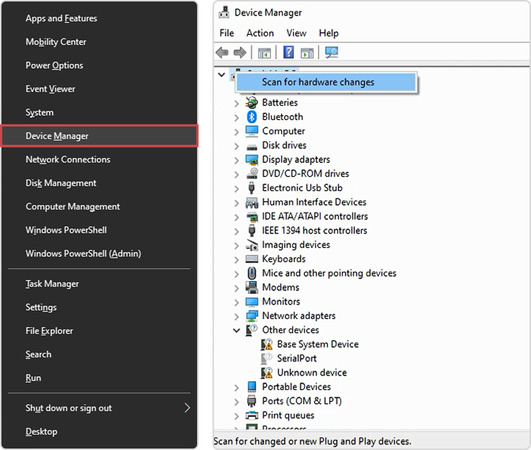
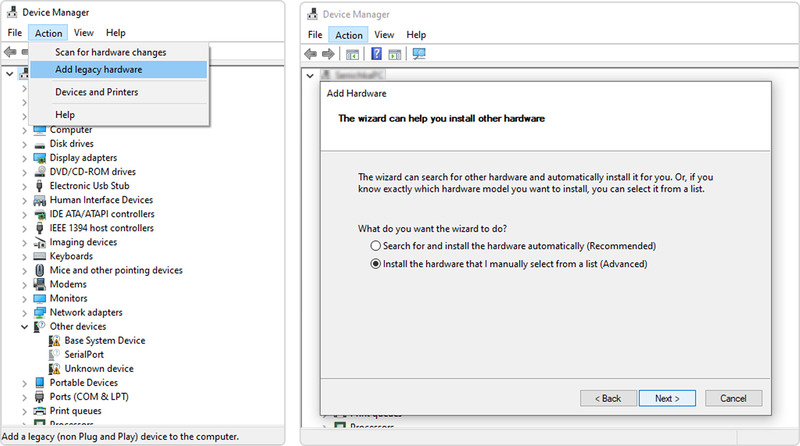
当操作系统未自动检测到端口时,您可以使用设备管理器中的“添加旧版硬件”向导手动为 COM 端口添加一个虚拟条目。此过程会为需要驱动程序支持或手动端口识别的旧设备创建串行端口配置文件。

优点:
• 可用于虚拟环境
• 在自动检测失败时有效
缺点:
• 可能无法指示物理端口状态
• 对端口配置的控制有限
最适合配备物理 COM 端口的计算机用户。
为节省资源,物理 COM 端口在 BIOS 或 UEFI 固件设置中默认可能被禁用。如果您确定硬件存在,但在设备管理器中看不到 COM 端口,通过 BIOS 启用该端口可能会解决此问题。
此过程会在硬件层面重新激活串行接口,使操作系统能够检测到它们并在启动期间分配端口号。它可解决内置 COM 端口必须在固件中激活后才能被操作系统识别的问题。
优点:
• 永久修复被禁用的硬件
• 物理端口激活所必需
缺点:
• BIOS 界面可能较难导航
• 可能发生配置错误并导致进一步问题
当基本故障排除无法解决 COM 端口丢失问题时,这些高级解决方案会有所帮助。具备至少中等技术水平的用户可以学习如何识别 COM 端口以及如何在 PC 上查找 COM 端口。这些方法对于解决硬件问题或更深层次的系统级问题可能是必需的。
最适合系统管理员、开发人员或寻求快速命令行诊断解决方案的用户。
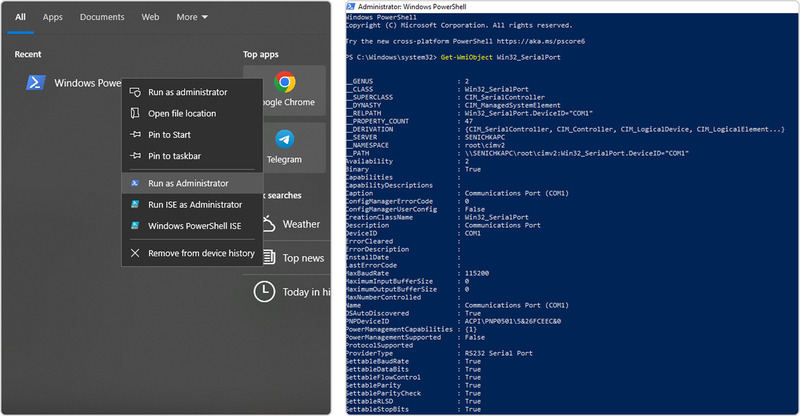
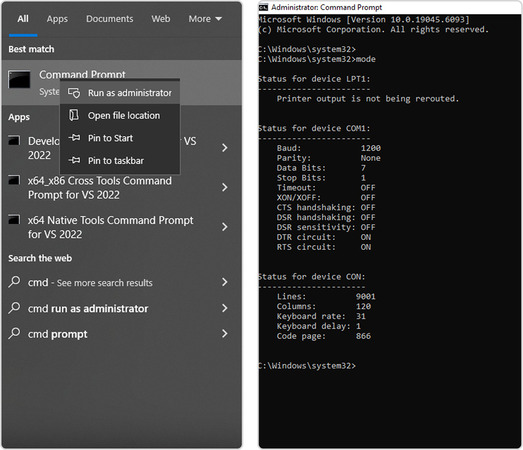
您可能需要了解如何查找当前处于活动状态的 COM 端口。您可以利用 Windows 内置的命令行工具来获取此信息,这些工具提供了可编写脚本的解决方案,从而提高工作效率。
PowerShell

Get-WmiObject Win32_SerialPortCMD 方法

优点:
• 当设备管理器中看不到 COM 端口时也能使用
• 快速且可编写脚本的解决方案
• 无需额外软件
缺点:
• 提供的调试数据有限,且不支持实时监控
• 仅显示已配置和活动的串口
最适合在使用 USB 转串口适配器和传统串口设备时使用。
许多用户使用 USB 转 COM 适配器在没有物理 COM 端口的计算机上模拟串口。这些适配器需要特殊驱动程序。如果驱动程序安装不正确,适配器可能不会显示在设备管理器中。
安装或更新驱动程序后,请记下适配器分配的 COM 端口。
优点:
• 通常在安装或更新驱动程序后即可实现即插即用
• 为将旧硬件连接到缺少串行端口的现代系统提供了一种直接的方法
缺点:
• 廉价适配器可能会产生驱动程序问题
• 并非所有适配器都与 Windows 10 兼容
• 可能会分配不常见的 COM 端口号,这可能会影响软件兼容性
我们的高级解决方案可以帮助识别 COM 端口可见性问题,并促进与串行设备的可靠通信。
您可以通过以下链接找到有关 COM 端口配置和故障排除的更多信息:
结论
在使用旧式设备或串口软件应用程序时,COM 端口的可见性至关重要。您可以使用上述简单方法恢复其可见性。
解决设备管理器中不显示 COM 端口问题的最高效方法,是安装 Virtual Serial Port Driver 实用工具。该工具通过虚拟接口为没有 COM 端口的现代 PC 模拟物理串口。该软件还可帮助用户诊断影响其工作效率的 COM 端口问题。