

Cookie
Electronic Team, Inc. uses cookies to personalize your experience on our website. By continuing to use this site, you agree to our cookie policy. Click here to learn more.

Correção: Portas COM não aparecem no Gestor de Dispositivos

Olga Weis Olga Weis

As portas COM são essenciais ao trabalhar com dispositivos seriais, microcontroladores ou hardware legado. Pode ser muito frustrante não ver portas COM no Gestor de Dispositivos quando precisa de uma. Este guia oferece métodos comprovados que qualquer utilizador pode empregar para restaurar a funcionalidade da porta COM. Vamos mostrar-lhe como ativar portas COM no Windows 10 utilizando várias técnicas.

Problema: As portas COM não aparecem no Gestor de Dispositivos

Pode ficar confuso ao abrir o Gestor de Dispositivos e verificar que a secção "Portas (COM e LPT)" está em falta ou não lista quaisquer portas série. Pode ter este problema após atualizar o sistema operativo Windows, ter uma BIOS mal configurada ou corrupção de controladores.

Sintomas do problema:

  • Os dispositivos série não são detetados numa porta COM
  • Um adaptador USB-para-série não é reconhecido ou está a funcionar incorretamente
  • O Gestor de Dispositivos não mostra portas COM no sistema

Quem é afetado pelas portas COM que não aparecem?

  • Técnicos que trabalham com hardware de rede ou dispositivos série
  • Programadores de software que utilizam interfaces série como Raspberry Pi ou Arduino
  • Operadores de equipamento industrial

Não se preocupe, vamos mostrar-lhe como encontrar portas COM que parecem ter desaparecido.

Correção Rápida: Controlador de Porta Série Virtual

O Virtual Serial Port Driver permite-lhe criar portas COM virtuais em sistemas Windows. Este utilitário de software de nível profissional pode fornecer portas série virtuais em sistemas sem portas COM físicas. As portas virtuais emulam totalmente as portas físicas, sendo compatíveis com todas as aplicações que utilizam comunicação série.

As portas COM virtuais podem ser utilizadas para fornecer conectividade de porta COM quando as interfaces série físicas não estão disponíveis. O Virtual Serial Port Driver é uma solução eficaz nos seguintes cenários.

  • Necessita de várias portas COM para testes ou desenvolvimento de software.
  • O Gestor de Dispositivos não apresenta portas COM devido a controladores obsoletos ou à ausência de hardware.
  • É necessário um mapeamento de portas personalizado ao trabalhar com dispositivos antigos ou especializados.

Um par de portas COM virtuais estabelece comunicação direta entre as portas. A porta emparelhada recebe imediatamente os dados enviados para uma das portas. Esta funcionalidade torna o Virtual Serial Port Driver uma solução excecional para emulação de dispositivos, testes e depuração, eliminando a necessidade de hardware série físico.

O software é compatível com o Windows 10 e 11 e funciona de forma eficiente com qualquer aplicação que exija uma porta COM.

Controlador de Porta COM Virtual
Teste gratuito de 14 dias

Configurar uma Porta COM Virtual no Windows 10/11

1
Descarregue e instale o software Virtual Serial Port Driver.
2
Inicie a aplicação.
3
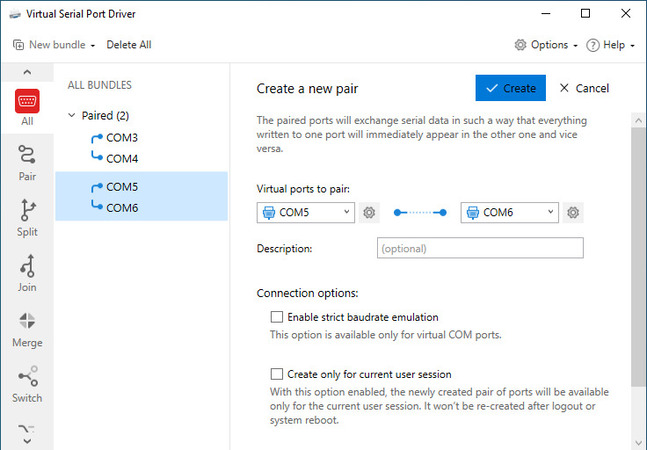
Clique em "Add Pair" para criar e nomear portas COM virtuais, como COM3 ou COM4.
 Criar um par de portas COM
4
Abra o Gestor de Dispositivos e verifique se as portas virtuais são apresentadas pelo sistema operativo.
5
Utilize estas portas como se fossem interfaces físicas com as suas aplicações seriais.

Adicionou portas série virtuais que qualquer aplicação Windows pode utilizar.

NOTA: Se os utilizadores necessitarem de várias portas para testes ou depuração, o software suporta pares de portas e configurações avançadas, incluindo loopbacks e portas partilhadas.


Prós:
• Corrige alguns problemas em que o Gestor de Dispositivos não mostra portas COM
• Não requer hardware
• Emula comunicação série física

Contras:
• Não resolve problemas de BIOS ou de controladores
• Uma solução paga com teste gratuito disponível

Soluções de Resolução Manual de Problemas

Problemas simples do sistema são frequentemente a causa de as portas COM não aparecerem no Gestor de Dispositivos em sistemas Windows 10. Os utilizadores podem normalmente resolver problemas como definições de hardware incorretas, dispositivos ocultos e controladores em falta utilizando ferramentas nativas do sistema operativo.

Esta secção mostra-lhe como verificar as portas COM e recuperá-las e ativá-las sem necessidade de software adicional. Estas técnicas podem ajudá-lo a restaurar o acesso às portas COM no seu computador Windows.

Executar a Resolução de Problemas de Hardware

Ideal para utilizadores inexperientes ou quando não faz ideia do que está a causar o problema.

O Windows fornece um solucionador de problemas integrado de Hardware e Dispositivos que pode detetar e corrigir problemas comuns do sistema. É um processo rápido que pode ajudar a resolver portas COM em falta ou invisíveis.

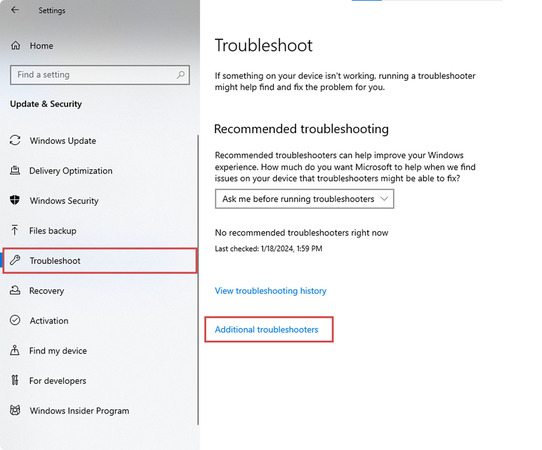
Utilize o Solucionador de Problemas do Windows para Detetar e Corrigir Problemas da Porta COM

Resolução de Problemas do Windows
  1. Prima Win + I > Atualização e Segurança > Resolução de Problemas.
  2. Clique em “Resoluções de problemas adicionais”.
  3. Selecione Hardware e Dispositivos e execute a resolução de problemas.

Prós:
• Uma solução intuitiva e automatizada
• Resolve problemas comuns com componentes em falta

Contras:
• Fornece informações de diagnóstico limitadas
• Não aborda casos de utilização avançados ou virtuais

Ativar Dispositivos Ocultos no Gestor de Dispositivos

Melhor utilizado quando as portas COM instaladas anteriormente não estão visíveis no Gestor de Dispositivos.

O Windows pode ocultar portas COM desligadas ou inativas, tornando-as invisíveis no Gestor de Dispositivos. Assim que forem ativadas, o sistema operativo apresentará as portas. Ativar portas é um método rápido e simples de verificar se as portas COM existentes não estão visíveis.

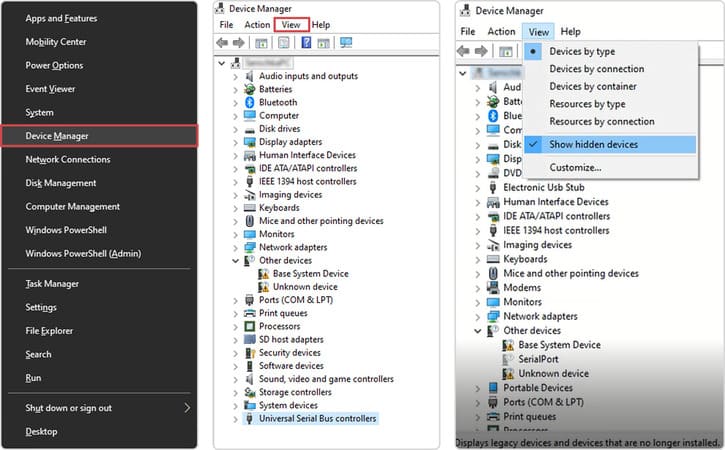
Como Mostrar Portas COM Ocultas no Gestor de Dispositivos

Dispositivos COM ocultos no Gestor de Dispositivos
  1. Prima Win + X para abrir o Gestor de Dispositivos.
  2. Clique em Ver > Mostrar dispositivos ocultos.
  3. Expanda a secção Portas (COM & LPT).
  4. Clique com o botão direito e ative ou desinstale e reinstale quaisquer portas ocultas.

Vantagens:
• Rápido e simples
• Não são necessárias ferramentas de terceiros

Desvantagens:
• Não resolverá problemas de portas ou controladores em falta

Instalar ou Atualizar Controladores Série

Ideal quando os utilizadores atualizaram o Windows ou introduziram novo hardware no sistema.

Uma das razões mais comuns pelas quais o Gestor de Dispositivos não apresenta portas COM é que os controladores da porta série estão em falta, obsoletos ou corrompidos. Os utilizadores podem restaurar a funcionalidade perdida e a comunicação com dispositivos série instalando ou atualizando os controladores.

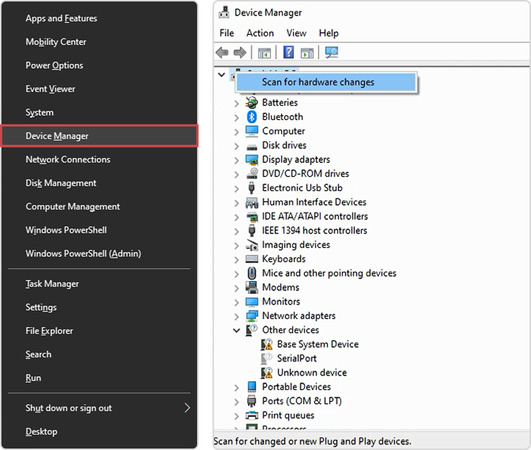
Como Instalar ou Atualizar Controladores de Porta Série no Windows 10

Atualizar porta série no Gestor de Dispositivos
  1. Abra o Gestor de Dispositivos.
  2. Clique com o botão direito do rato no nome raiz do seu PC e selecione “Procurar alterações de hardware”.
  3. Se aparecerem portas, clique com o botão direito do rato e selecione “Atualizar controlador”.
  4. Também pode transferir controladores diretamente do site do fabricante do dispositivo.

Vantagens:
• Melhora a estabilidade e a segurança do sistema
• Pode restaurar rapidamente portas em falta

Desvantagens:
• Requer algum conhecimento técnico sobre o seu hardware
• O Windows Update pode não fornecer a solução mais eficaz

Adicionar uma porta COM legada

Mais adequado para utilizadores de TI que precisam de adicionar portas em sistemas antigos ou máquinas virtuais.

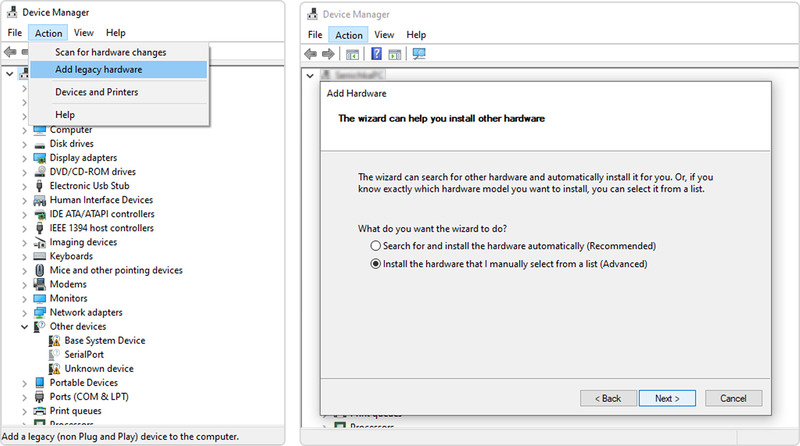
Pode adicionar manualmente uma entrada virtual para uma porta COM utilizando o assistente “Adicionar hardware legado” no Gestor de Dispositivos quando o SO não deteta automaticamente a porta. Este procedimento cria um perfil de porta série para dispositivos antigos que requerem suporte de controlador ou reconhecimento manual da porta.

Adicionar uma porta COM em falta manualmente através de hardware legado

Adicionar uma porta COM legada no DM
  1. Abra o Gestor de Dispositivos.
  2. Vá a Ação > Adicionar hardware legado.
  3. Clique em Seguinte > Instalar o hardware que eu seleciono manualmente.
  4. Desloque-se até Portas (COM & LPT) > Tipos de porta padrão.
  5. Conclua o assistente com as informações apropriadas para criar uma nova porta COM.

Prós:
• Pode ser utilizado em ambientes virtuais
• Eficaz quando a deteção automática falha

Contras:
• Pode não indicar o estado da porta física
• Fornece controlo limitado sobre a configuração da porta

Verificar as definições da BIOS/UEFI

Ideal para utilizadores com computadores equipados com portas COM físicas.

As portas COM físicas podem estar desativadas por predefinição nas definições de firmware BIOS ou UEFI para conservar recursos. Se tiver a certeza de que o hardware existe, mas as portas COM não estão visíveis no Gestor de Dispositivos, ativar a porta através da BIOS pode resolver o problema.

O processo reativa as interfaces série ao nível do hardware, permitindo que o sistema operativo as detete e atribua números de porta durante o arranque. Resolve problemas com portas COM integradas que têm de ser ativadas no firmware para ficarem visíveis para o SO.

Como ativar uma porta COM na BIOS ou UEFI


  1. Reinicie o seu computador e entre na BIOS/UEFI, normalmente premindo as teclas Del, F2 ou Esc no arranque.
  2. Procure definições com as designações "Serial Port", "COM Port" ou "Super I/O Configuration".
  3. Ative as portas pretendidas e guarde as suas alterações.

Prós:
• Corrige permanentemente hardware desativado
• Necessário para a ativação de portas físicas

Contras:
• As interfaces da BIOS podem ser difíceis de navegar
• Pode ocorrer uma configuração incorreta e causar mais problemas

Soluções Avançadas

Estas soluções avançadas podem ajudar quando a resolução básica de problemas não resolve o problema da porta COM em falta. Os utilizadores com pelo menos competências técnicas moderadas podem aprender a identificar portas COM e a encontrar uma porta COM num PC. Estes métodos podem ser necessários para resolver problemas de hardware ou problemas profundos ao nível do sistema.

Verificar Portas Série Usando CMD ou PowerShell

Mais adequado para administradores de sistemas, programadores ou utilizadores que procuram uma solução de diagnóstico rápida por linha de comandos.

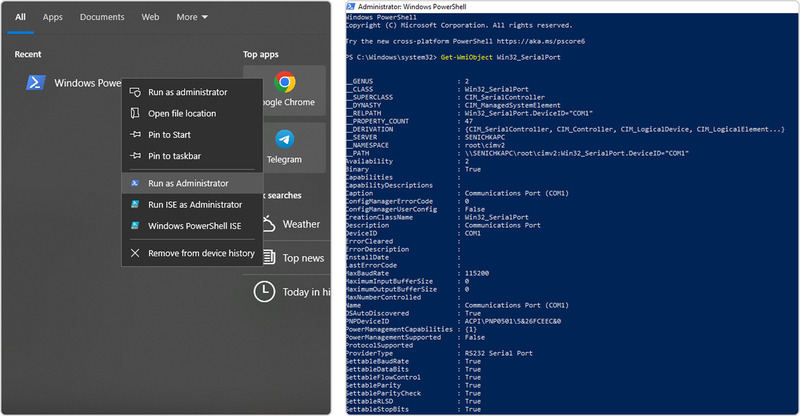
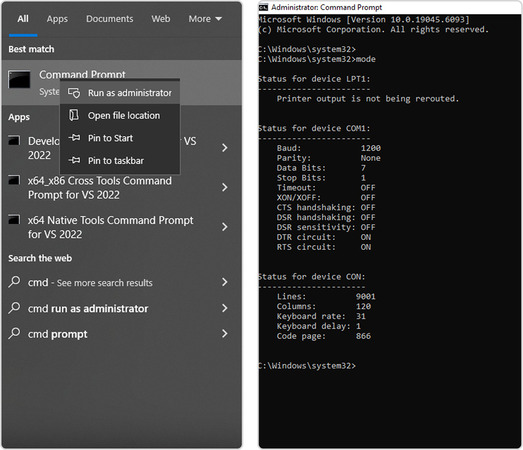
Poderá precisar de saber como encontrar quais as portas COM que estão atualmente ativas. Pode utilizar as ferramentas de linha de comandos incorporadas no Windows para obter esta informação, que oferecem uma solução passível de automatização por script para maior produtividade.

Como Verificar as Portas COM Ativas via PowerShell e CMD


PowerShell

Ativar portas COM via PowerShell
  1. Abra o PowerShell como administrador.
  2. Execute o seguinte comando:
    Get-WmiObject Win32_SerialPort
  3. A saída fornecerá detalhes sobre todas as portas COM ativas, incluindo o nome, estado e IDs do dispositivo.

Método CMD

Verificar portas seriais usando CMD
  1. Abra o Prompt de Comando do Windows como administrador.
  2. Execute o comando simples: mode
  3. Procure as portas COM listadas.

Prós:
• Funciona quando nenhuma porta COM está visível no Gestor de Dispositivos
• Solução rápida e automatizável por script
• Não é necessário software adicional

Contras:
• Fornece dados de depuração limitados, sem monitorização em tempo real
• Apenas apresenta portas seriais configuradas e ativas

Como resolver problemas de adaptadores USB-para-COM

Melhor utilizado ao trabalhar com adaptadores USB-para-série e dispositivos seriais legados.

Muitos utilizadores usam adaptadores USB-para-COM para emular portas seriais em computadores sem portas COM físicas. Os adaptadores requerem controladores especiais. Se os controladores forem instalados incorretamente, o adaptador poderá não estar visível no Gestor de Dispositivos.

Corrigir adaptadores USB-para-série não visíveis no Gestor de Dispositivos


  1. Ligue o adaptador USB-para-COM ao seu computador..
  2. Abra o Gestor de Dispositivos → Expanda Portas (COM e LPT).
  3. Se o adaptador não estiver visível, siga estes passos:
  4. Verifique se existe um dispositivo não reconhecido em Controladores de barramento série universal.
  5. Clique com o botão direito e escolha Atualizar controlador. Também pode transferir e instalar o controlador do fabricante.

Após instalar ou atualizar o controlador, anote a porta COM atribuída ao adaptador.

Vantagens:
• Normalmente, fica disponível uma solução plug-and-play após a instalação ou atualização do controlador
• Fornece um método simples para ligar hardware antigo a sistemas modernos que não possuem portas série

Desvantagens:
• Adaptadores baratos podem causar problemas de controlador
• Nem todos os adaptadores são compatíveis com o Windows 10
• Podem ser atribuídos números de porta COM invulgares, o que pode afetar a compatibilidade do software

As nossas soluções avançadas podem ajudar a identificar problemas com a visibilidade da porta COM e facilitar uma comunicação fiável com dispositivos série.

Pode encontrar informações adicionais sobre a configuração e resolução de problemas da porta COM nas seguintes ligações:

Conclusão

A visibilidade da porta COM é essencial ao trabalhar com dispositivos legados ou aplicações de software serial. Pode restaurar a visibilidade com os métodos simples descritos acima.

O método mais eficiente para resolver o problema de as portas COM não aparecerem no Gestor de Dispositivos é instalar o utilitário Virtual Serial Port Driver. A ferramenta emula portas seriais físicas com interfaces virtuais para PCs modernos sem portas COM. O software também ajuda os utilizadores a diagnosticar problemas de portas COM que afetam a sua produtividade.


pequeno logótipo Virtual Serial Port Driver
#1 at Serial Port Software
Virtual Serial Port Driver
Crie pares de portas COM virtuais no Windows
5 classificação baseado em 367+ usuários ( Saber mais )
Obter um link de download para sua área de trabalho
Envie seu endereço de e-mail para obter um link para download rápido em sua área de trabalho e comece já!
or