

Invia il tuo indirizzo email per ottenere il collegamento allo scaricamento veloce sul tuo desktop e parti!
Le porte COM sono essenziali quando si lavora con dispositivi seriali, microcontrollori o hardware legacy. Può essere molto frustrante non vedere alcuna porta COM in Gestione dispositivi quando te ne serve una. Questa guida offre metodi collaudati che qualsiasi utente può utilizzare per ripristinare la funzionalità delle porte COM. Ti mostreremo come abilitare le porte COM in Windows 10 utilizzando diverse tecniche.
Potresti rimanere perplesso quando apri Gestione dispositivi e la sezione "Porte (COM e LPT)" è assente o non elenca alcuna porta seriale. Potresti riscontrare questo problema dopo aver aggiornato il sistema operativo Windows, in presenza di un BIOS configurato in modo errato o a causa della corruzione dei driver.
Sintomi del problema:
Chi è interessato dal problema delle porte COM che non vengono visualizzate?
Non preoccuparti, ti mostreremo come trovare le porte COM che sembrano essere scomparse.
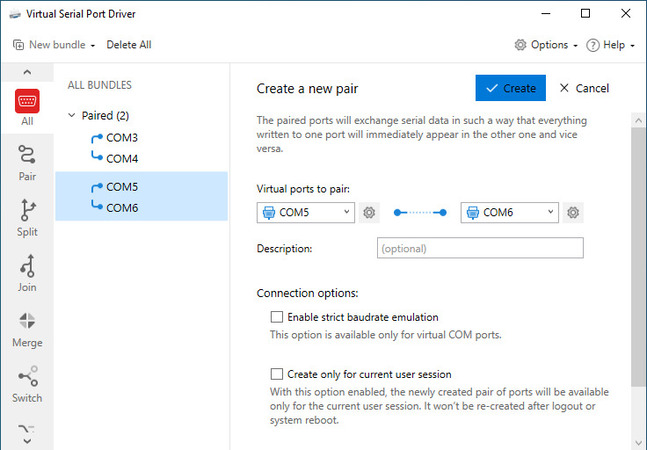
Il Virtual Serial Port Driver consente di creare porte COM virtuali sui sistemi Windows. Questa utility software di livello professionale può fornire porte seriali virtuali su sistemi privi di porte COM fisiche. Le porte virtuali emulano completamente quelle fisiche e sono compatibili con tutte le applicazioni che utilizzano la comunicazione seriale.
Le porte COM virtuali possono essere utilizzate per fornire connettività tramite porta COM quando le interfacce seriali fisiche non sono disponibili. Virtual Serial Port Driver è una soluzione efficace nei seguenti scenari.
Una coppia di porte COM virtuali stabilisce una comunicazione diretta tra le porte. La porta associata riceve immediatamente i dati inviati all'altra porta. Questa funzionalità rende Virtual Serial Port Driver una soluzione eccezionale per l'emulazione di dispositivi, i test e il debug, eliminando la necessità di hardware seriale fisico.
Il software è compatibile con Windows 10 e 11 e funziona in modo efficiente con qualsiasi applicazione che richieda una porta COM.
Hai aggiunto porte seriali virtuali che qualsiasi applicazione Windows può utilizzare.
NOTA: Se gli utenti necessitano di più porte per test o debug, il software supporta coppie di porte e configurazioni avanzate, inclusi loopback e porte condivise.
Pro:
• Risolve alcuni problemi in cui Gestione dispositivi non mostra alcuna porta COM
• Nessun requisito hardware
• Emula la comunicazione seriale fisica
Contro:
• Non risolve problemi del BIOS o dei driver
• Una soluzione a pagamento con prova gratuita disponibile
Semplici problemi di sistema sono spesso la causa della mancata visualizzazione delle porte COM in Gestione dispositivi sui sistemi Windows 10. Gli utenti possono solitamente risolvere problemi come impostazioni hardware errate, dispositivi nascosti e driver mancanti utilizzando gli strumenti nativi del sistema operativo.
Questa sezione mostra come controllare le porte COM e ripristinarle e abilitarle senza la necessità di software aggiuntivo. Queste tecniche possono aiutarti a ripristinare l’accesso alle porte COM sul tuo computer Windows.
Ideale per utenti inesperti o quando non si ha idea di cosa stia causando il problema.
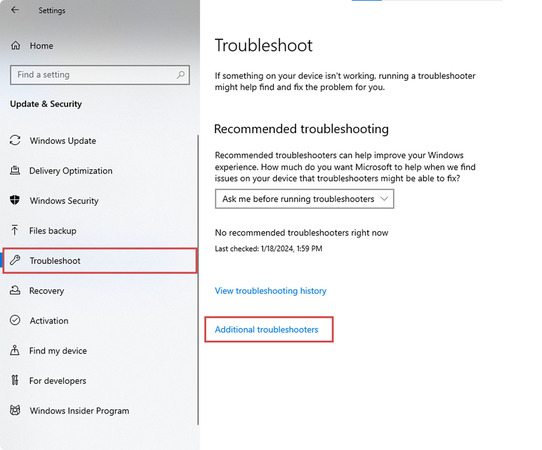
Windows fornisce uno strumento integrato di risoluzione dei problemi relativi a hardware e dispositivi che può rilevare e correggere i problemi di sistema più comuni. È una procedura rapida che può aiutare a risolvere le porte COM mancanti o invisibili.

Pro:
• Una soluzione intuitiva e automatizzata
• Risolve i problemi comuni con i componenti mancanti
Contro:
• Fornisce informazioni diagnostiche limitate
• Non affronta i casi d’uso avanzati o virtuali
Da utilizzare preferibilmente quando le porte COM installate in precedenza non sono visibili in Gestione dispositivi.
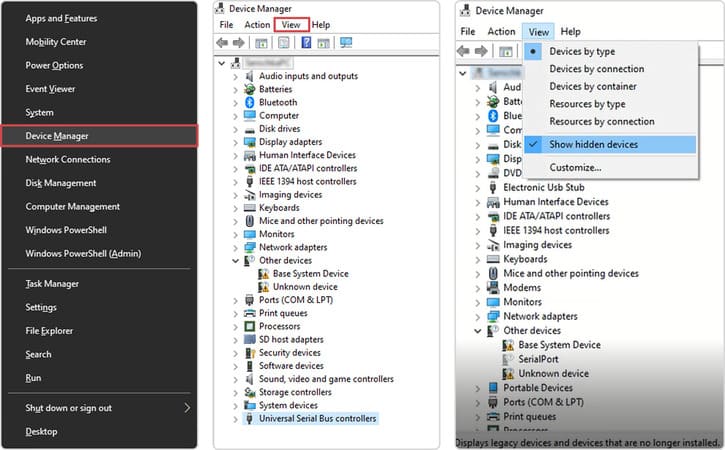
Windows può nascondere le porte COM disconnesse o inattive, rendendole invisibili in Gestione dispositivi. Una volta abilitate, il sistema operativo mostrerà le porte. Abilitare le porte è un metodo rapido e semplice per verificare se le porte COM esistenti non sono visibili.

Pro:
• Veloce e semplice
• Non sono necessari strumenti di terze parti
Contro:
• Non risolverà i problemi di porte o driver mancanti
Ideale quando gli utenti hanno aggiornato Windows o introdotto nuovo hardware nel sistema.
Uno dei motivi più comuni per cui Gestione dispositivi non visualizza le porte COM è che i driver della porta seriale sono mancanti, obsoleti o danneggiati. Gli utenti possono ripristinare le funzionalità perse e la comunicazione con i dispositivi seriali installando o aggiornando i driver.

Pro:
• Migliora la stabilità e la sicurezza del sistema
• Può ripristinare rapidamente le porte mancanti
Contro:
• Richiede una certa conoscenza tecnica del tuo hardware
• Windows Update potrebbe non fornire la soluzione più efficace
Ideale per utenti IT che devono aggiungere porte su sistemi legacy o macchine virtuali.
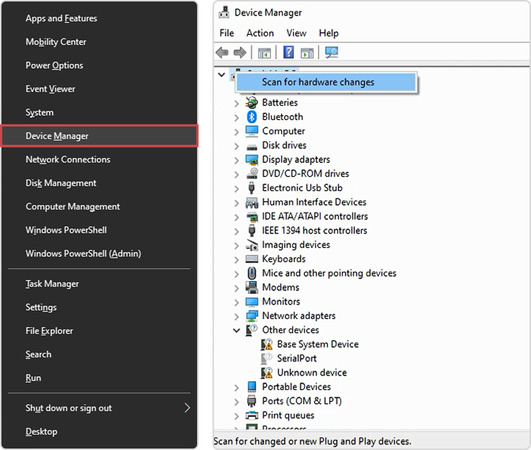
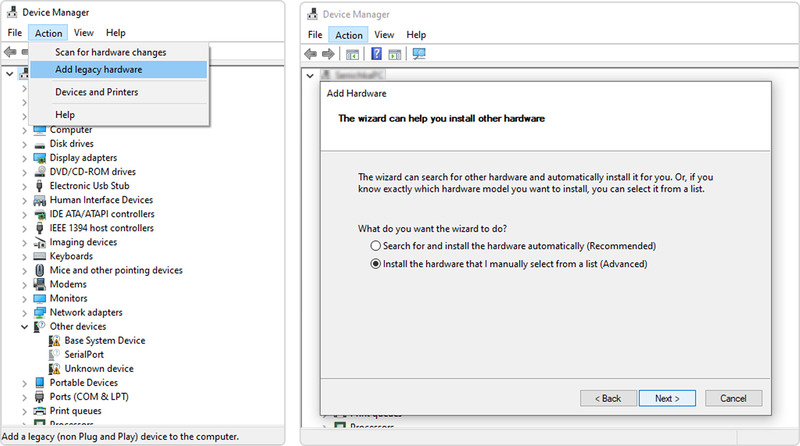
È possibile aggiungere manualmente una voce virtuale per una porta COM utilizzando la procedura guidata “Aggiungi hardware legacy” in Gestione dispositivi quando il sistema operativo non rileva automaticamente la porta. Questa procedura crea un profilo di porta seriale per dispositivi legacy che richiedono supporto driver o riconoscimento manuale della porta.

Pro:
• Può essere utilizzato in ambienti virtuali
• Efficace quando il rilevamento automatico non riesce
Contro:
• Potrebbe non indicare lo stato della porta fisica
• Fornisce un controllo limitato sulla configurazione della porta
Ideale per gli utenti con computer dotati di porte COM fisiche.
Le porte COM fisiche possono essere disabilitate per impostazione predefinita nelle impostazioni del firmware BIOS o UEFI per conservare le risorse. Se sei certo che l'hardware esista ma le porte COM non siano visibili in Gestione dispositivi, abilitare la porta tramite il BIOS potrebbe risolvere il problema.
Il processo riattiva le interfacce seriali a livello hardware, consentendo al sistema operativo di rilevarle e assegnare numeri di porta durante l'avvio. Risolve i problemi con le porte COM integrate che devono essere attivate nel firmware per essere visibili al sistema operativo.
Pro:
• Risolve in modo permanente l'hardware disabilitato
• Necessario per l'attivazione delle porte fisiche
Contro:
• Le interfacce del BIOS possono essere difficili da navigare
• Possono verificarsi errori di configurazione e causare ulteriori problemi
Queste soluzioni avanzate possono essere utili quando la risoluzione dei problemi di base non risolve il problema della porta COM mancante. Gli utenti con almeno competenze tecniche moderate possono imparare a identificare le porte COM e a trovare una porta COM su un PC. Questi metodi possono essere necessari per risolvere problemi hardware o problemi profondi a livello di sistema.
Ideale per amministratori di sistema, sviluppatori o utenti che cercano una soluzione diagnostica rapida da riga di comando.
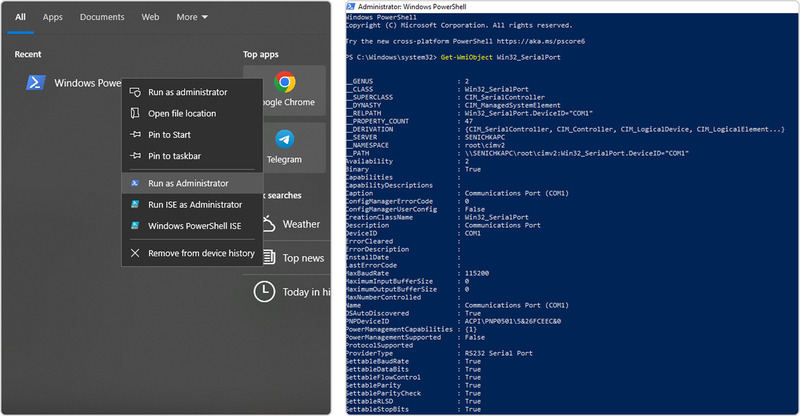
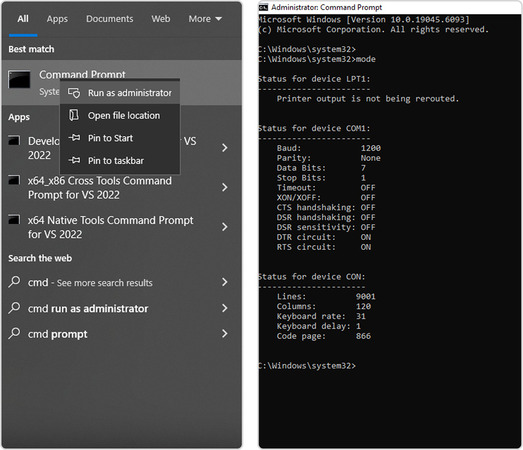
Potresti aver bisogno di sapere come trovare quali porte COM sono attualmente attive. Puoi utilizzare gli strumenti da riga di comando integrati di Windows per ottenere queste informazioni, che offrono una soluzione scriptabile per una maggiore produttività.
PowerShell

Get-WmiObject Win32_SerialPortMetodo CMD

Pro:
• Funziona anche quando nessuna porta COM è visibile in Gestione dispositivi
• Soluzione rapida e utilizzabile negli script
• Non è richiesto alcun software aggiuntivo
Contro:
• Fornisce dati di debug limitati senza monitoraggio in tempo reale
• Mostra solo le porte seriali configurate e attive
Da usare preferibilmente quando si lavora con adattatori USB-seriale e dispositivi seriali legacy.
Molti utenti utilizzano adattatori USB-COM per emulare porte seriali su computer privi di porte COM fisiche. Gli adattatori richiedono driver speciali. Se i driver sono installati in modo non corretto, l'adattatore potrebbe non essere visibile in Gestione dispositivi.
Dopo aver installato o aggiornato il driver, prendi nota della porta COM assegnata all'adattatore.
Pro:
• In genere, dopo l'installazione o l'aggiornamento del driver è disponibile una soluzione plug-and-play
• Fornisce un metodo semplice per collegare hardware legacy a sistemi moderni privi di porte seriali
Contro:
• Gli adattatori economici possono causare problemi con i driver
• Non tutti gli adattatori sono compatibili con Windows 10
• Possono essere assegnati numeri di porta COM insoliti, il che può influire sulla compatibilità del software
Le nostre soluzioni avanzate possono aiutare a identificare i problemi di visibilità della porta COM e facilitare una comunicazione affidabile con i dispositivi seriali.
Puoi trovare ulteriori informazioni sulla configurazione e la risoluzione dei problemi della porta COM ai seguenti link:
Conclusione
La visibilità delle porte COM è essenziale quando si lavora con dispositivi legacy o applicazioni software seriali. Puoi ripristinare la visibilità con i semplici metodi descritti sopra.
Il metodo più efficiente per risolvere il problema delle porte COM che non vengono visualizzate in Gestione dispositivi è installare l’utilità Virtual Serial Port Driver. Lo strumento emula porte seriali fisiche con interfacce virtuali per i PC moderni senza porte COM. Il software aiuta inoltre gli utenti a diagnosticare i problemi delle porte COM che incidono sulla loro produttività.